
Toegang tot diensten:
1. Log in op uw BÜRO 365 account.
2. Navigeer naar Medewerkers:
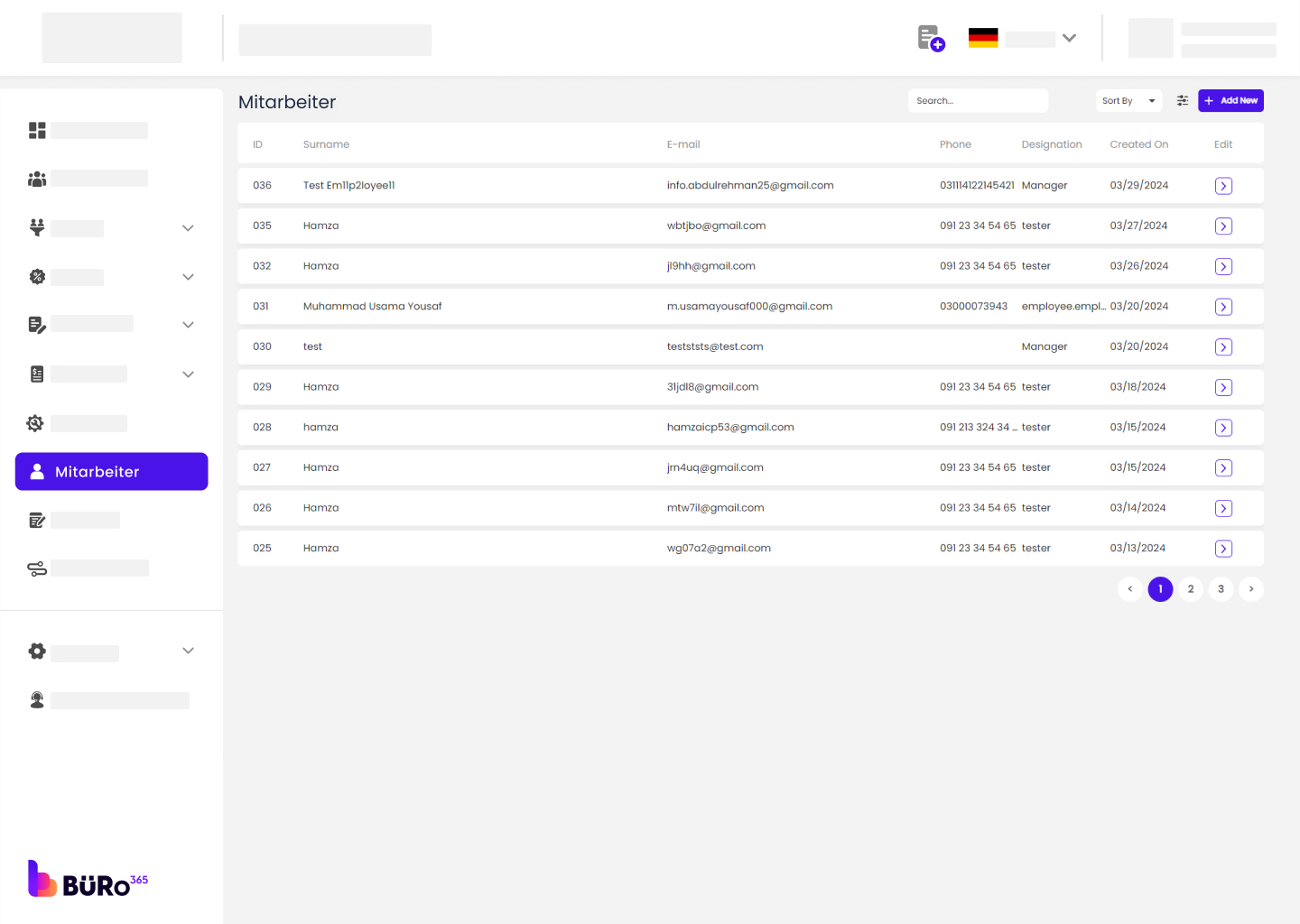
Klik in het navigatiepaneel aan de linkerkant op de knop 'Medewerkers'. Zo kom je in het gedeelte 'Medewerkers' van het portaal.
Lijst met medewerkers:
Je ziet een lijst met alle medewerkers met hun gegevens zoals ID, Naam, E-mail, Telefoon, Aanstelling en de datum waarop ze zijn toegevoegd aan het systeem (Aangemaakt op).
Zoeken en sorteren:
Bovenaan zijn er opties om te zoeken naar een specifieke werknemer en om de lijst te sorteren op verschillende criteria.
Werknemergegevens toevoegen:
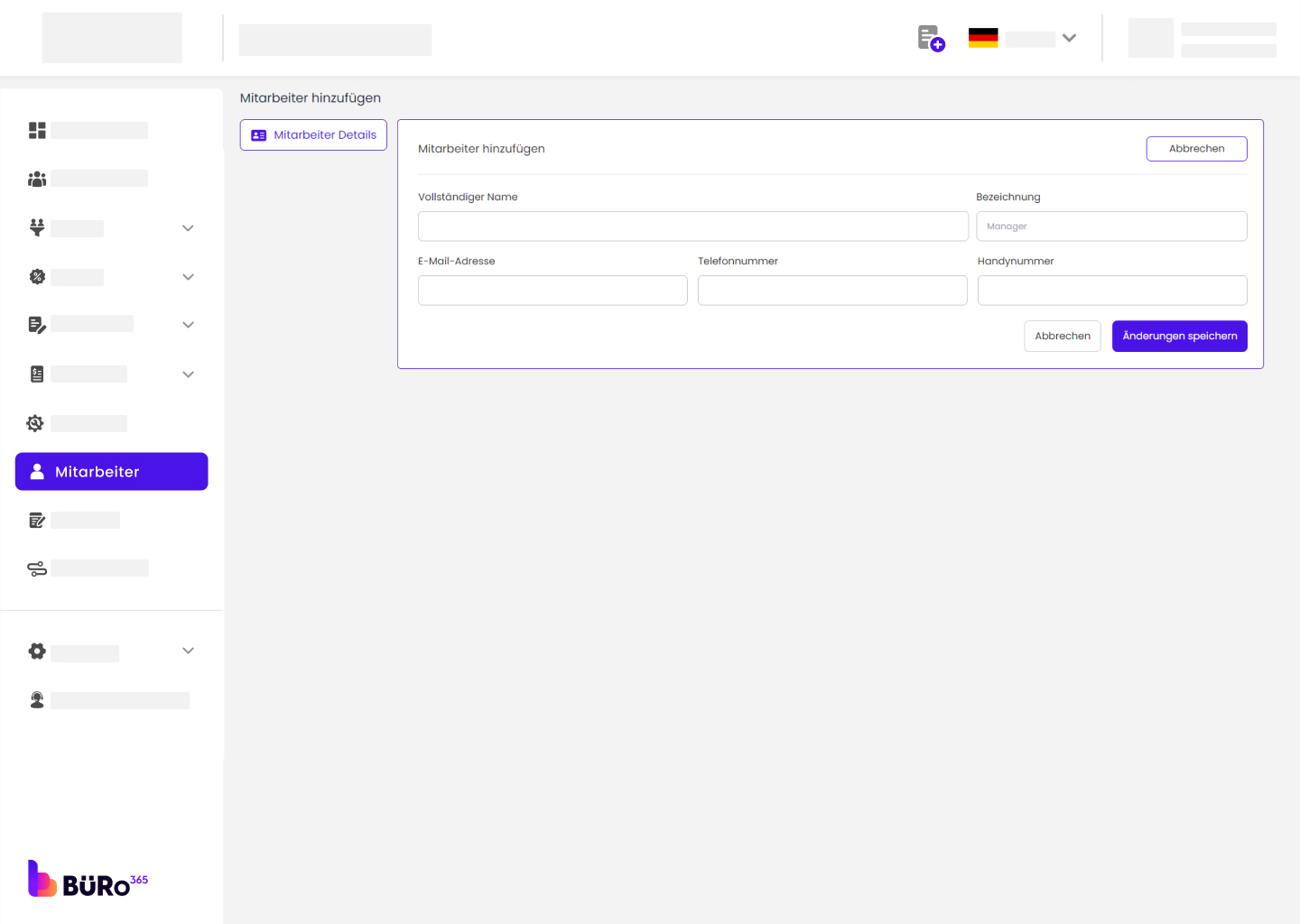
Voer in het formulier 'Nieuw toevoegen' de gegevens van de werknemer in, zoals Naam, E-mail, Telefoon en Aanstelling.
Informatie opslaan:
Sla na het invoeren van de gegevens de informatie op door op 'Wijzigingen opslaan' te klikken.
E-mail van werknemer met aanmeldingsgegevens:
Nadat de werknemers zijn toegevoegd en al hun gegevens zijn ingevoerd, ontvangen ze een e-mail met hun inloggegevens, waaronder hun e-mailadres en wachtwoord, zodat ze naadloos toegang hebben tot onze services.
Werknemergegevens bewerken
Bewerk optie:
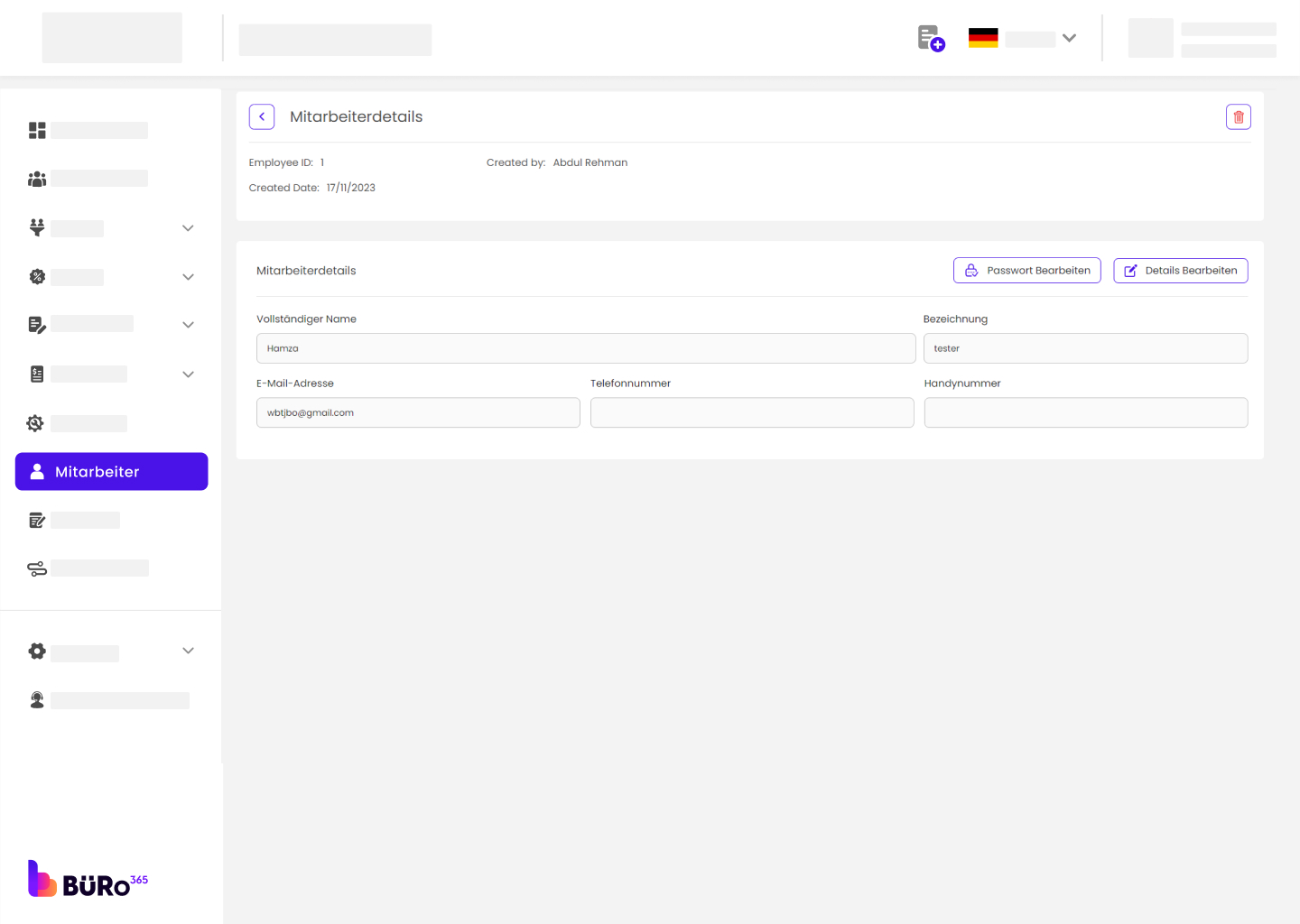
Om de gegevens van een bestaande werknemer te bewerken, zoekt u de werknemer op in de lijst en klikt u op de knop 'Bewerken' (weergegeven door een pijlpictogram) naast zijn gegevens.
Details bijwerken:
Breng de nodige wijzigingen aan in het informatieformulier van de werknemer dat verschijnt
Wijzigingen opslaan:
Bevestig de wijzigingen en sla ze op door op 'Wijzigingen opslaan' te klikken.
Selecteer werknemer:
Om een werknemer te verwijderen, klikt u op de werknemer in de lijst en vervolgens op het verwijderpictogram in de rechterbovenhoek.


 Dutch
Dutch  English
  French
  German