
Ga naar de module "Aanbiedingen":
Inloggen:
Begin met inloggen op je account op Büro 365.
Navigeer naar Aanbiedingen:
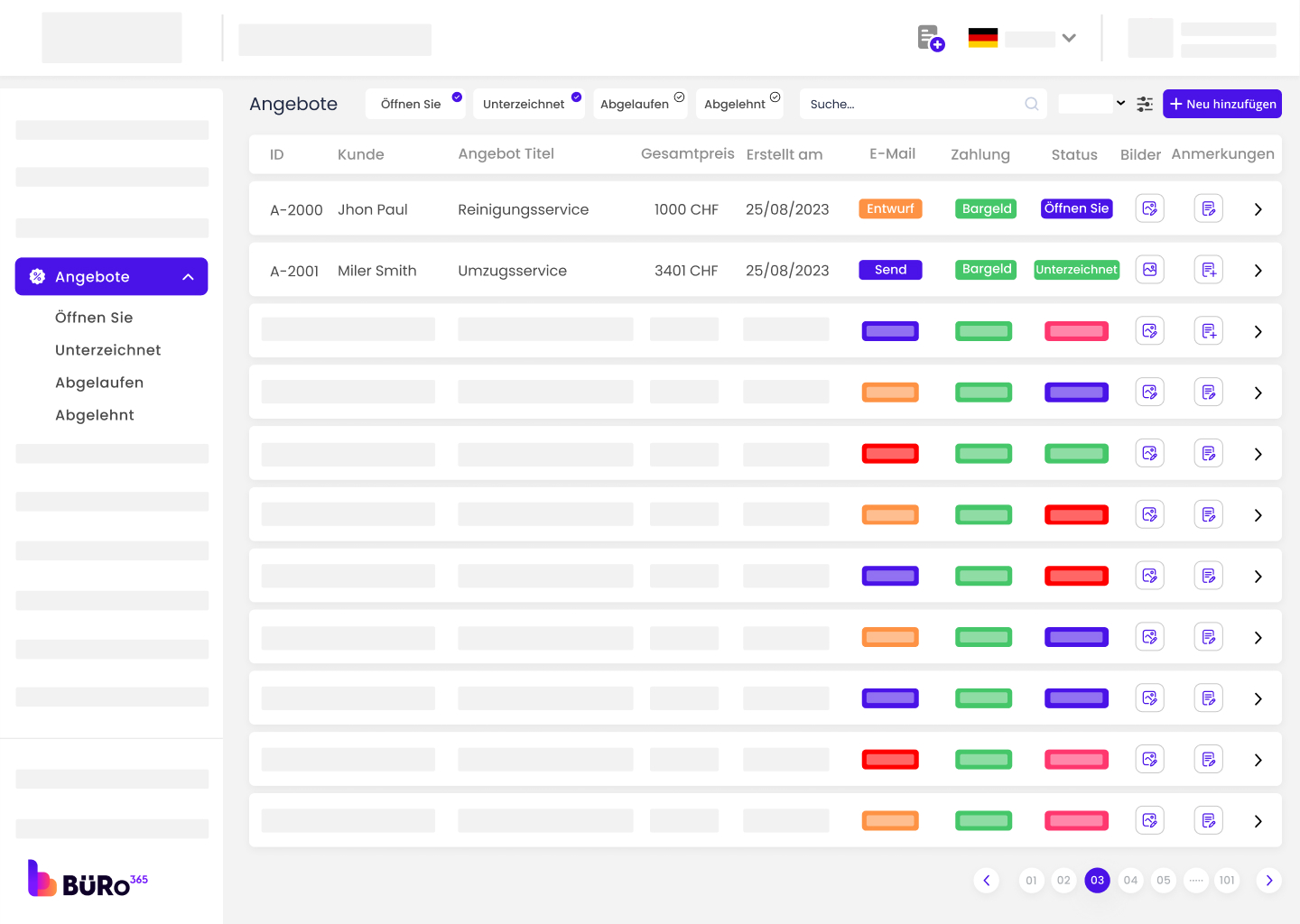
Klik op het tabblad 'Aanbiedingen' in het menu aan de linkerkant om alle aanbiedingen te bekijken. Je ziet een lijst met aanbiedingen met details zoals ID, Klantnaam, Titel aanbieding, Totale prijs, Aangemaakt op, Status en meer.
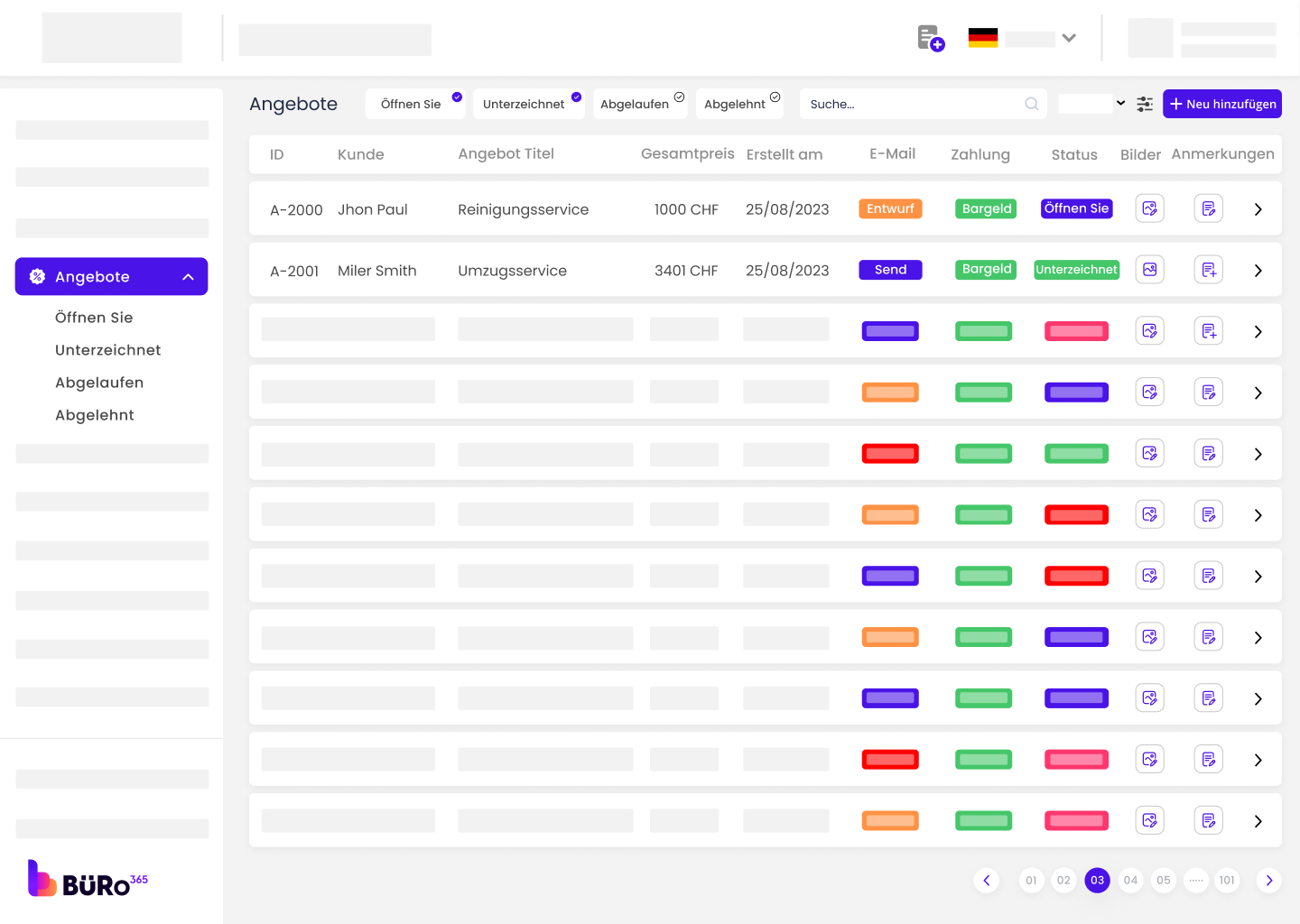
Aanbodstatus Categorieën
Aanbiedingen worden gecategoriseerd op status.
Open: Aanbiedingen die momenteel actief zijn en op een reactie wachten.
Geaccepteerd: Aanbiedingen waarover beide partijen het eens zijn.
Verlopen: Aanbiedingen waarvan de geldigheidsdatum zonder aanvaarding is verstreken.
Afgewezen: Aanbiedingen die zijn afgewezen.
Aanbiedingen zoeken:
Zoekfunctionaliteit:
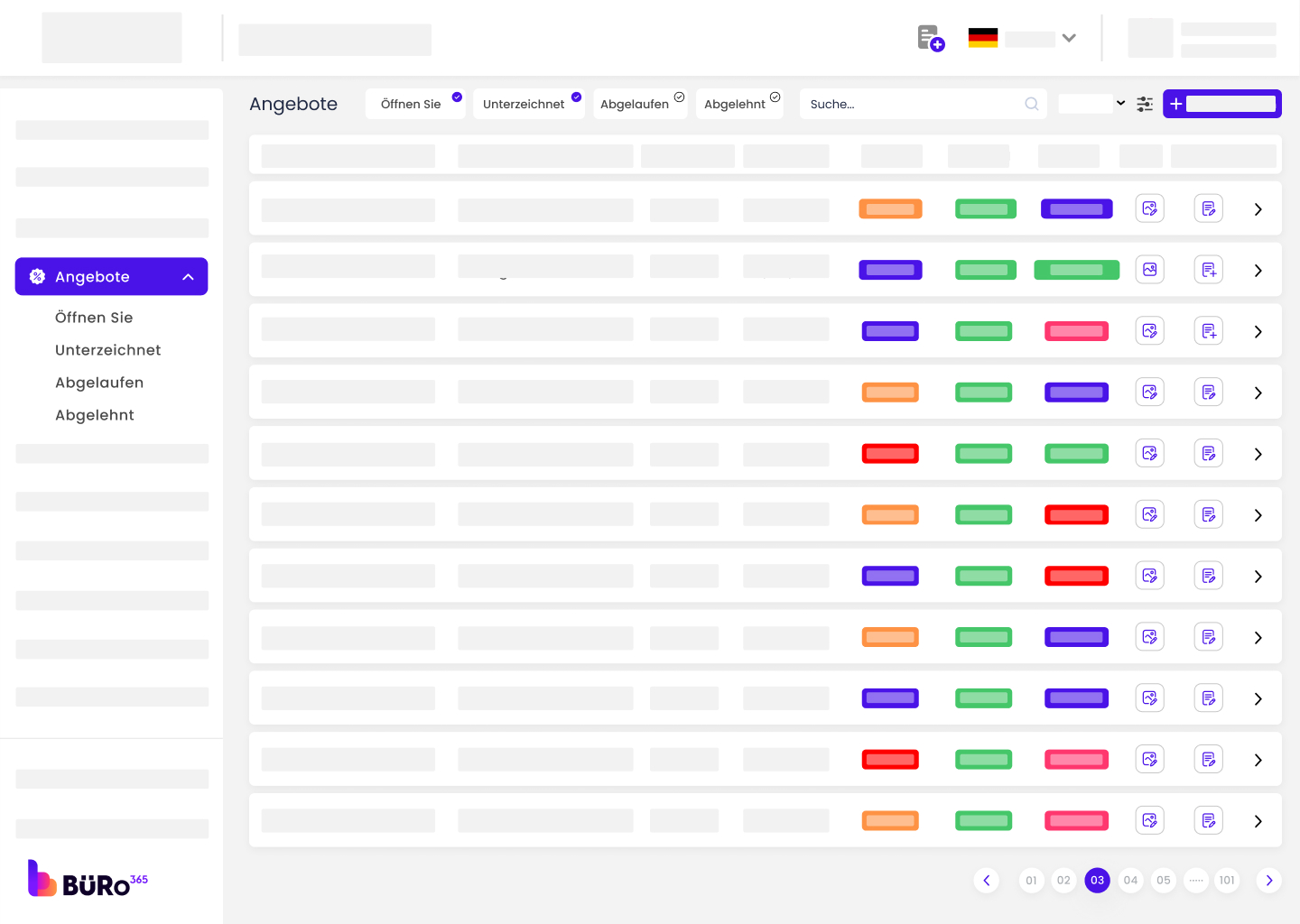
Gebruik de zoekbalk om aanbiedingen te vinden door de ID, klantnaam of het e-mailadres in te voeren.
Aanbiedingen sorteren:
Sorteren op functie:
Klik op het vervolgkeuzemenu 'Sorteren op' om je weergave te ordenen.
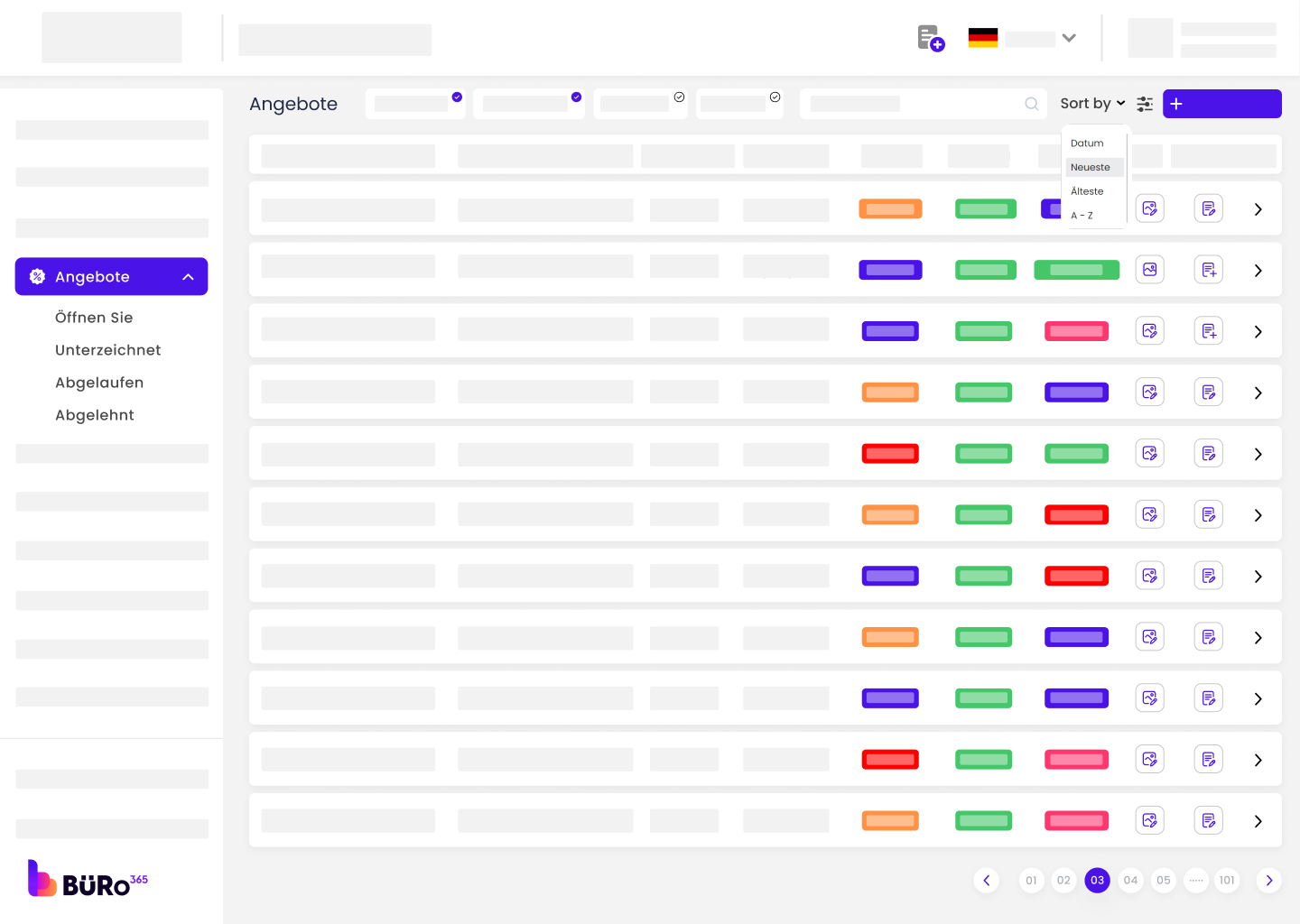
Datum: Sorteer aanbiedingen op de datum waarop ze zijn gemaakt. Je kunt 'Laatst' kiezen voor de meest recente of 'Oudste' voor de vroegste.
A-Z: Sorteer aanbiedingen alfabetisch op klantnaam.
Filters gebruiken:
Datumfilter:
Van/Tot: Geef een datumbereik op om aanbiedingen te bekijken die binnen een bepaalde periode zijn gemaakt.
Loodbronfilter:
Selectie: Kies een leadbron om aanbiedingen te bekijken die zijn gegenereerd uit specifieke marketinginspanningen of -kanalen, zoals 'Umzugsfuchs', 'Webvermarktung', enz.
Filter toepassen: Klik na het maken van je selecties op 'Opslaan' om de filters toe te passen.

Om aanbiedingen te maken in de aanbiedingenmodule van Büro 365, volg je deze stapsgewijze instructies waarmee je klanten kunnen begrijpen hoe het werkt.
- Het proces starten:
- Navigeer naar het gedeelte 'Aanbiedingen' in het hoofdmenu.
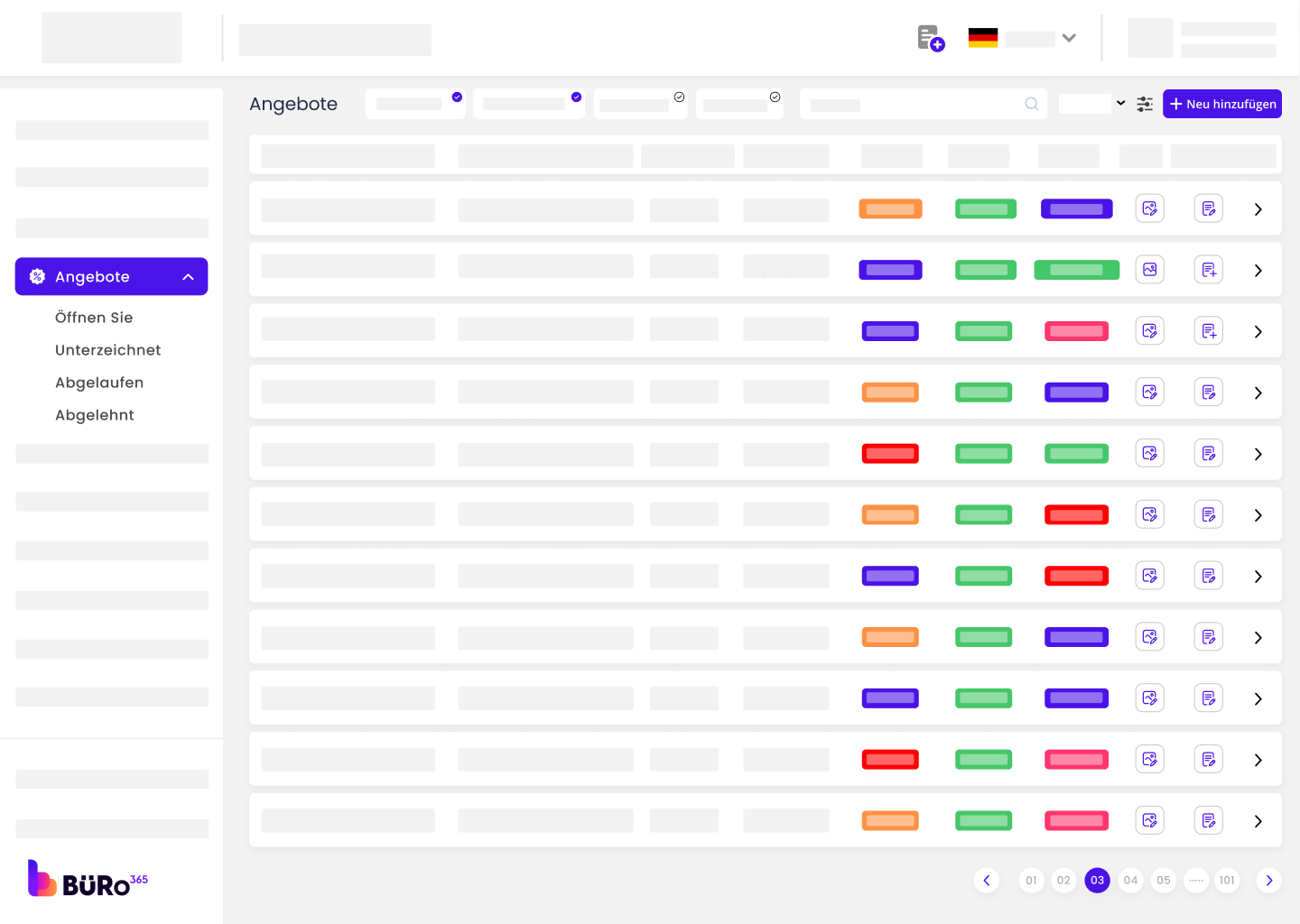
- Klik op de knop '+ Nieuwe toevoegen' om een nieuwe aanbieding te maken.
- Details van de aanbieding:
- Kies het type klant, selecteer 'Nieuwe klant' als de klant nog niet in het systeem staat, of 'Bestaande klant' als dat wel het geval is.
- Vul de benodigde gegevens in, zoals de naam, het e-mailadres, het telefoonnummer en het adres van de klant.
- Selecteer of voer de titel en inhoud van de aanbieding in, bijvoorbeeld de details of beschrijving van de aanbieding.
- Specificeer de data (begin en einde) en de tijd als dat relevant is voor de aanbieding.

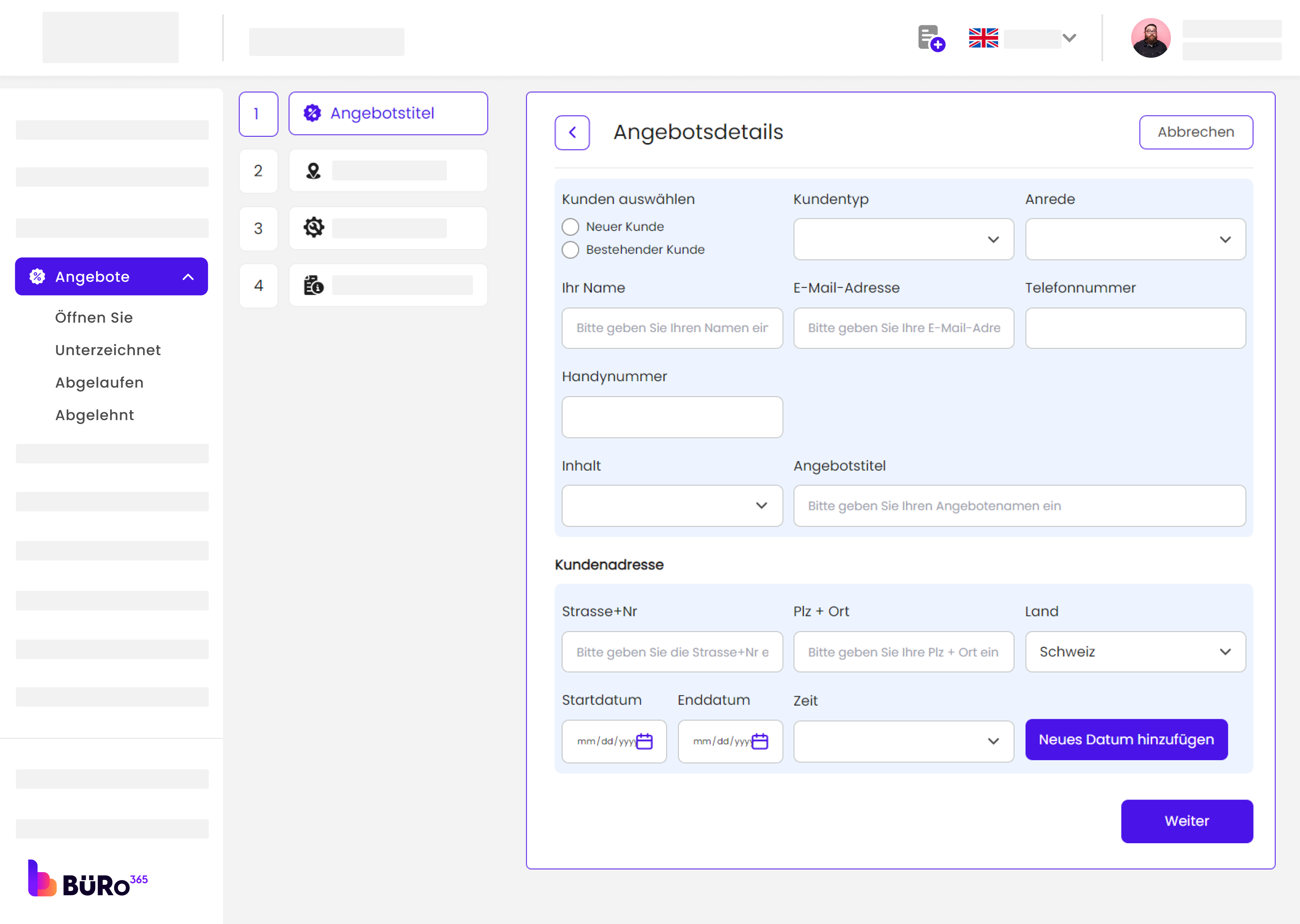
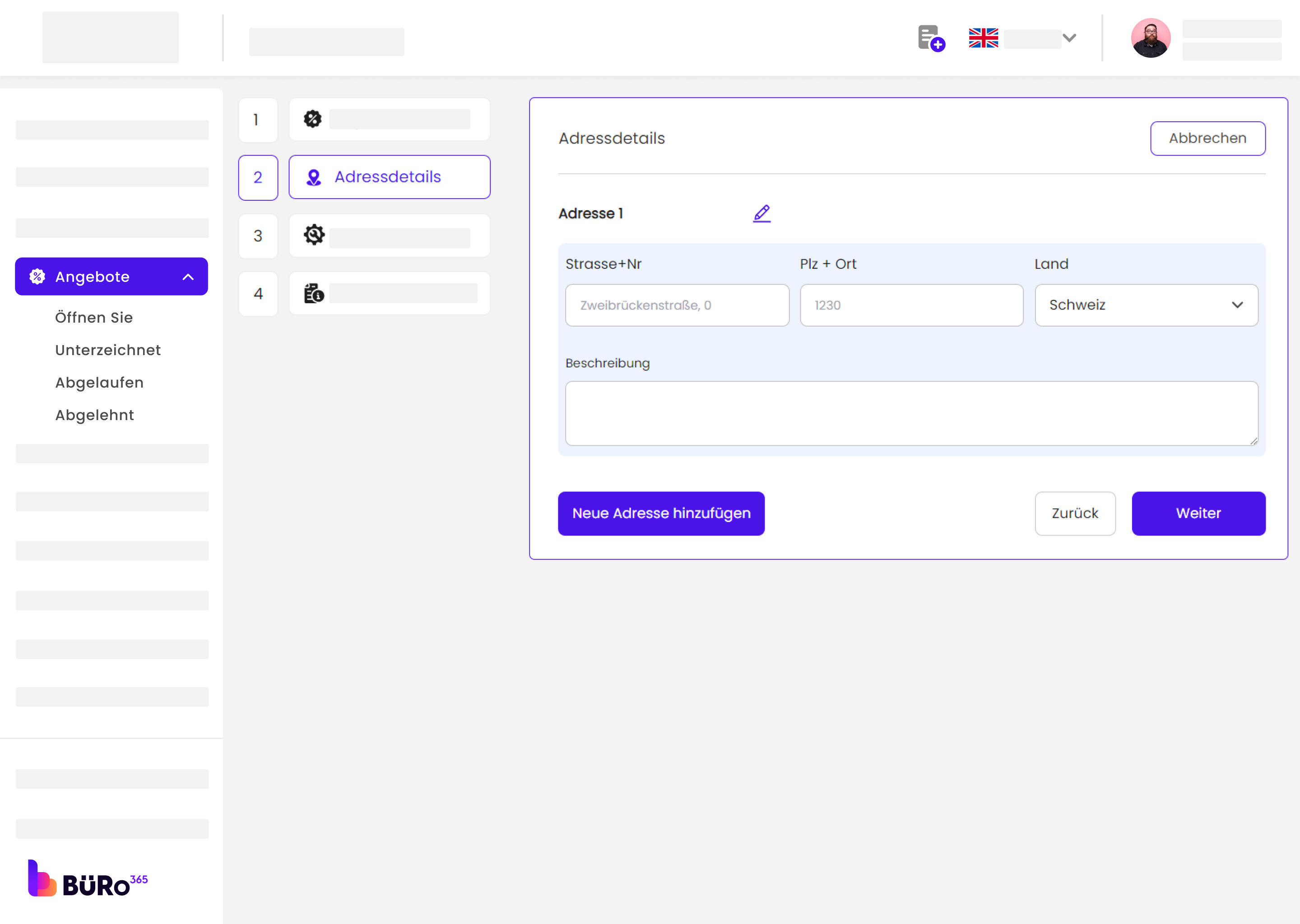
- Adresgegevens:
- Voer de gedetailleerde adresinformatie in waar de service zal worden verleend, inclusief straatnaam en -nummer, postcode, stad en land.
- Je kunt meerdere adressen toevoegen als de aanbieding betrekking heeft op verschillende locaties door op 'Nieuw adres toevoegen' te klikken.

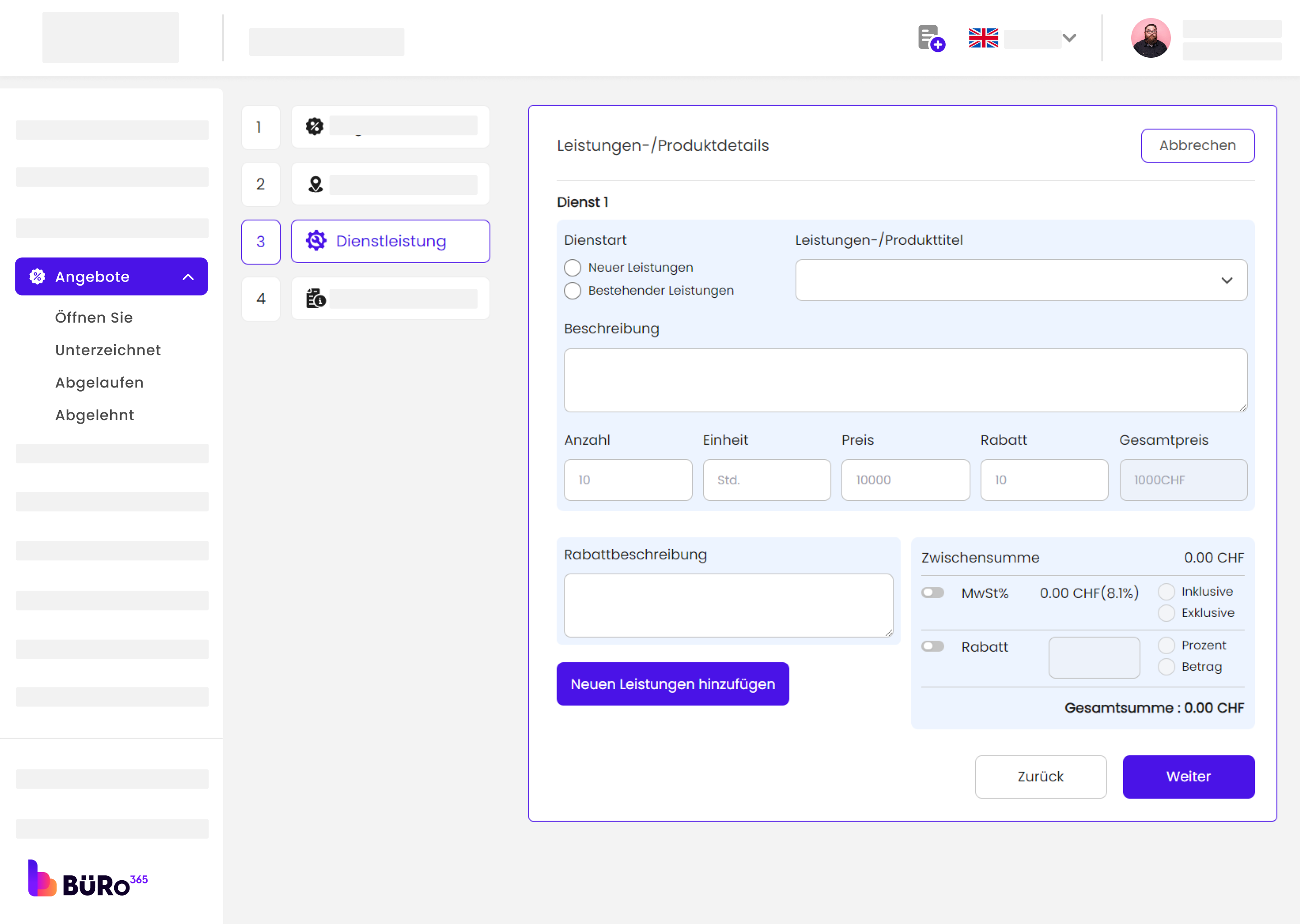
- Service Details:
- Geef aan of het om een 'Nieuwe service' of 'Bestaande service' gaat.
- Geef een gedetailleerde beschrijving van de dienst of het product.
- Stel de prijs in en, indien van toepassing, een korting. Je kunt ook het aantal eenheden instellen.
- Voeg eventuele aanvullende informatie toe die beschrijft wat de aanbieding inhoudt.

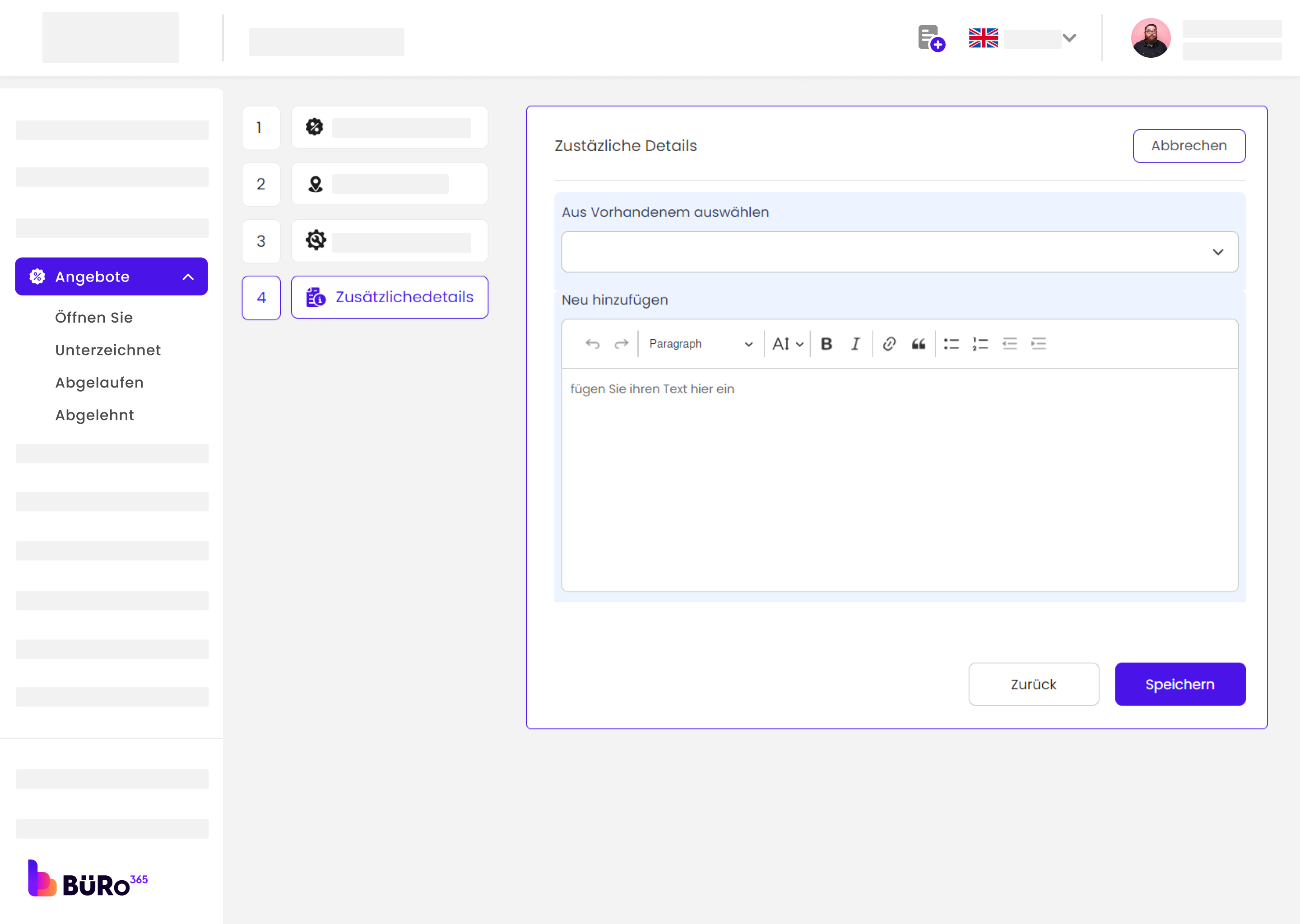
- Extra details:
- Voeg extra informatie toe die relevant is voor de aanbieding, maar die nog niet aan bod is gekomen in de vorige stappen.
- Gebruik de teksteditor voor opmaak en duidelijkheid.

Het gedeelte 'Afbeeldingen' in de Aanbiedingenmodule is ontworpen om gebruikers in staat te stellen visuele ondersteunende documenten bij hun aanbiedingen te uploaden. Deze functionaliteit is belangrijk voor het leveren van visueel bewijs of extra details die de aantrekkelijkheid of duidelijkheid van de aanbieding kunnen vergroten.

Stap 1: De sectie Afbeeldingen openen
- Navigeer naar de Aanbiedingenmodule in je dashboard.
- Klik op de aanbieding waaraan je afbeeldingen wilt toevoegen en klik vervolgens op de knop 'Openen' in de kolom 'Status'.
Stap 2: Afbeeldingen uploaden
- Ga op de detailpagina van de aanbieding naar 'Ondersteunende documenten'.
- Klik op het tabblad 'Afbeeldingen' om de interface voor het uploaden van afbeeldingen te openen.
Stap 3: Afbeeldingen toevoegen
- Je kunt afbeeldingen toevoegen door te klikken op het gedeelte 'Afbeelding toevoegen', waar mogelijk een pictogram of tekst wordt weergegeven die aangeeft dat je hier bestanden moet uploaden.
- Selecteer de afbeeldingsbestanden van je computer en houd ze in gedachten.
- Je kunt meerdere bestanden selecteren als dat nodig is.
- Zorg ervoor dat de afbeeldingen de geaccepteerde formaten hebben (PNG, JPEG, JPG, WEBP).
- Er kan een limiet zijn aan het aantal afbeeldingen dat je kunt uploaden (bijvoorbeeld 20 afbeeldingen).
- Er kan ook een limiet zijn voor de bestandsgrootte (bijvoorbeeld maximaal 10 MB per afbeelding).

Stap 4: Video toevoegen
Je kunt een video toevoegen door te klikken op het gedeelte 'Video toevoegen', waar mogelijk een pictogram of tekst wordt weergegeven die aangeeft dat je hier bestanden moet uploaden.
Selecteer de videobestanden op uw computer.
- Je kunt meerdere bestanden selecteren als dat nodig is.
- Zorg ervoor dat de video's de geaccepteerde formaten hebben (MP4, MOV, AVI, WEBM).
- Er kan een limiet zijn aan het aantal video's dat je kunt uploaden (bijvoorbeeld 20 video's).
- Er kan ook een limiet zijn voor de bestandsgrootte (bijvoorbeeld maximaal 10 MB per video).

Stap 5: Ondersteunende bijlagen toevoegen
Je kunt een bijlage toevoegen door te klikken op het gebied 'Bijlage toevoegen', waar mogelijk een pictogram of tekst wordt weergegeven die aangeeft dat je hier bestanden moet uploaden.
Selecteer de bijgevoegde bestanden op je computer.
- Je kunt meerdere bestanden selecteren als dat nodig is.
- Zorg ervoor dat de bijlagen de geaccepteerde formaten hebben (PDF, ODT, DOC, XLXS).
- Er kan een limiet zijn aan het aantal bijlagen dat je kunt uploaden (bijvoorbeeld 20 bijlagen).
- Er kan ook een limiet zijn voor de bestandsgrootte (bijvoorbeeld maximaal 10 MB per video).

Stap 6:
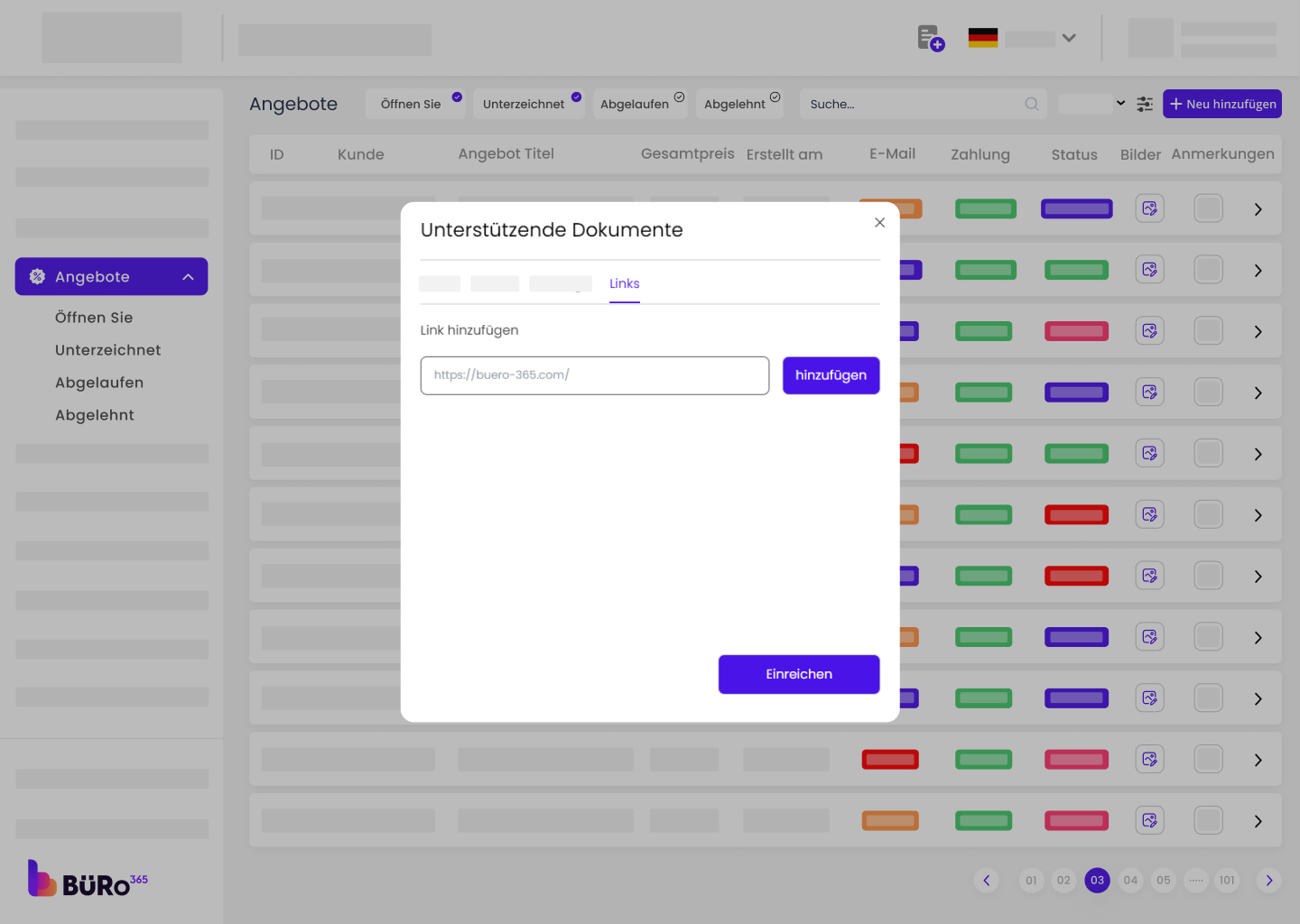
Je kunt een link toevoegen door op het gebied 'Link toevoegen' te klikken en vervolgens kun je een link toevoegen door op de knop 'Verzenden' te klikken.
Ondersteunende link toevoegen:
Stap 7: Bewerken
- Zodra de afbeeldingen en bestanden zijn geselecteerd, kun je ze meestal bekijken voordat je ze indient.
- Als je per ongeluk de verkeerde afbeeldingen en bestanden hebt geüpload, moet er een optie zijn om ze te verwijderen of te vervangen.
Tips:
Het uploaden van duidelijke en relevante afbeeldingen kan helpen bij het beoordelen en verwerken van de aanbiedingen.
Denk eraan de privacy en vertrouwelijkheid te respecteren bij het uploaden van afbeeldingen die gevoelige informatie kunnen bevatten.
Problemen oplossen:
Als je problemen ondervindt tijdens het uploaden van afbeeldingen, zoals fouten of mislukte uploads, neem dan contact op met support voor hulp.
Notities openen:
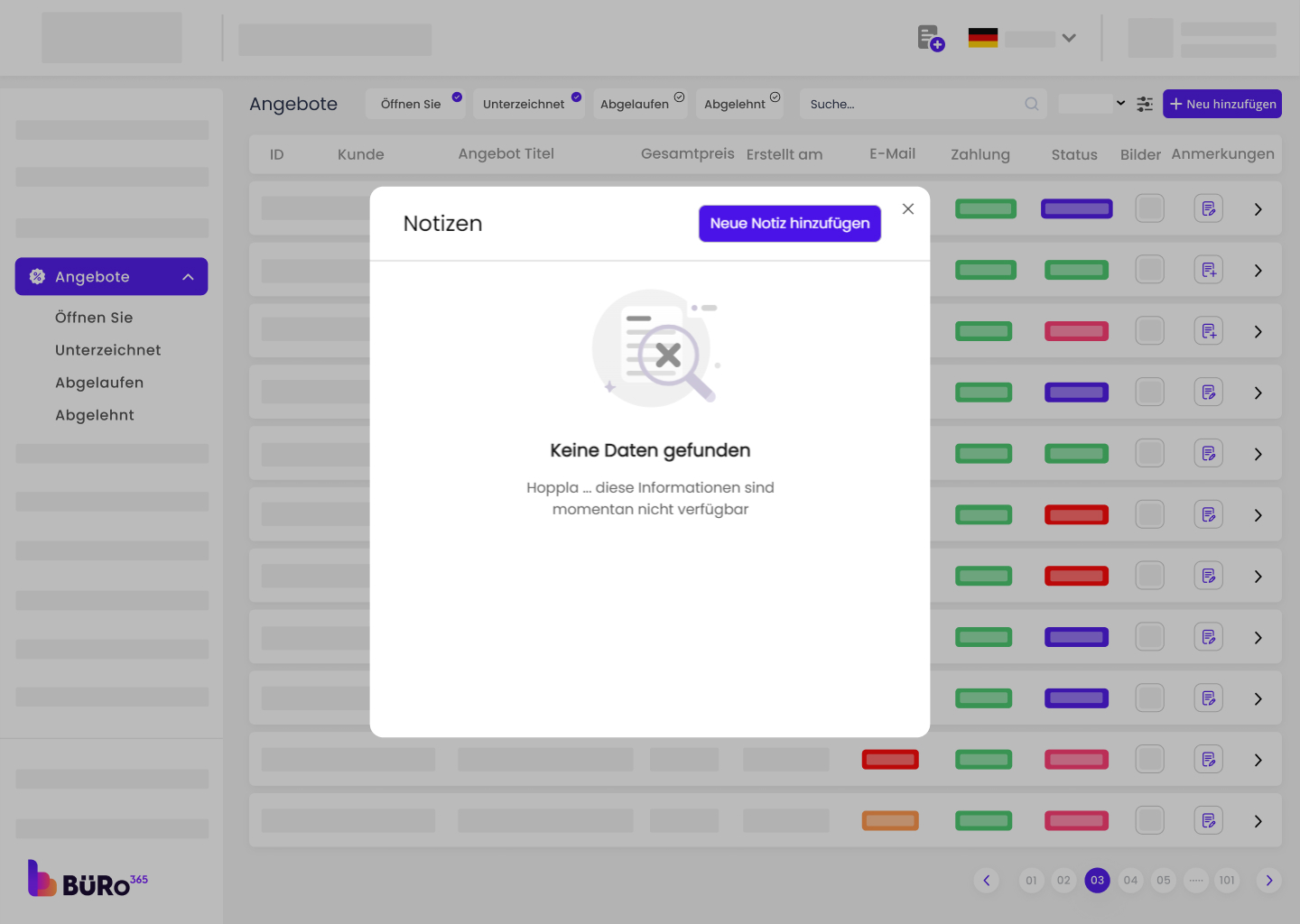
- Het doel van de functie Notities, waarmee gebruikers belangrijke informatie kunnen bijhouden over de aanbiedingen waarin ze geïnteresseerd zijn of die ze hebben ontvangen.
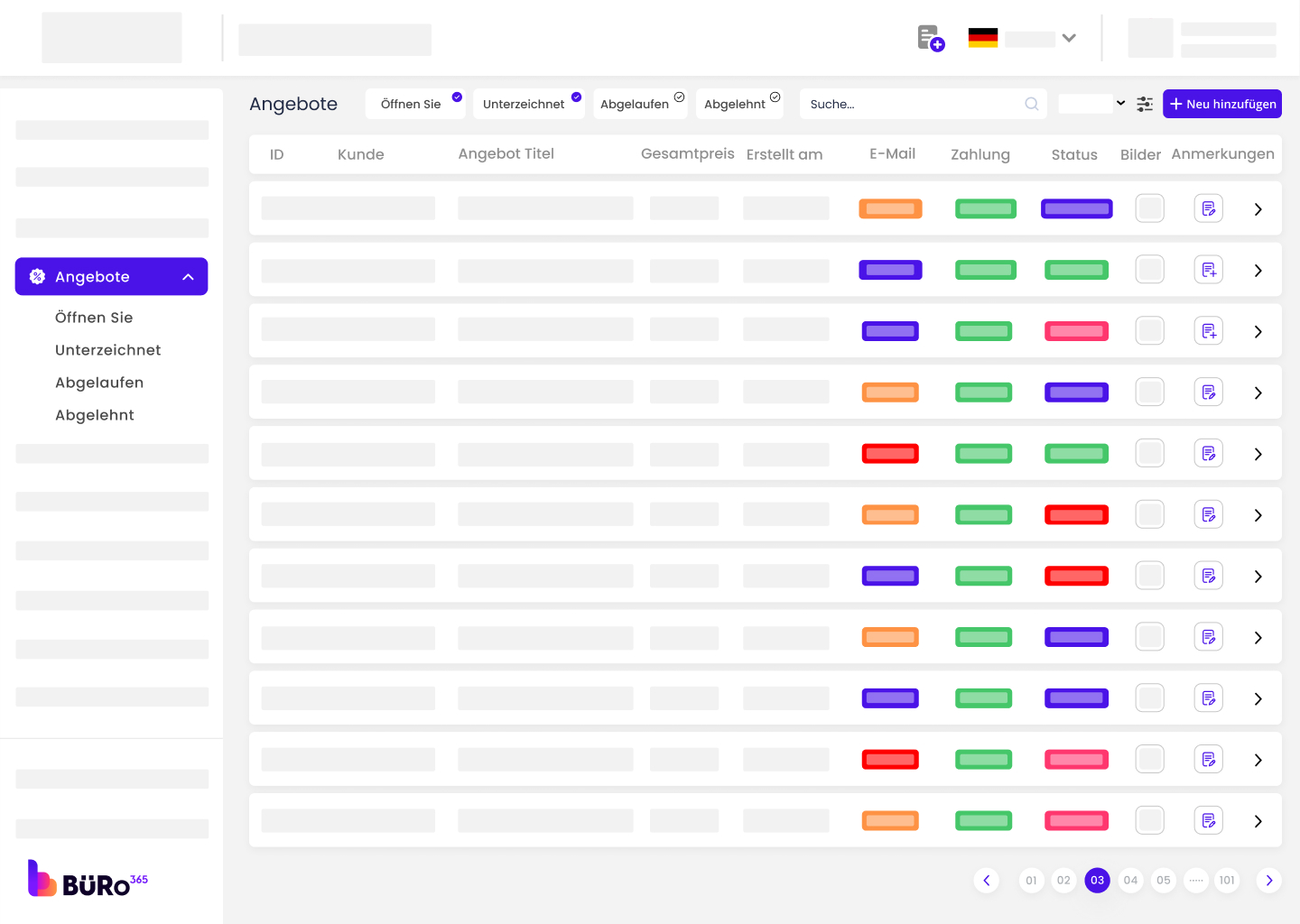
- Geef aan hoe klanten toegang kunnen krijgen tot het gedeelte "Notities" in de Aanbiedingenmodule, meestal door op het pictogram "Notities" of de koppeling te klikken.
Een nieuwe notitie toevoegen:
Een nieuwe notitie toevoegen door op de knop "Nieuwe notitie toevoegen" te klikken.
Vermeld alle details die in de notitie kunnen of moeten worden opgenomen, zoals tekst, afbeeldingen of links met betrekking tot een aanbieding.
Tips:
- Geef tips voor effectief notuleren, zoals het gebruik van duidelijke kopjes, opsommingstekens en beknopt taalgebruik.
- Stel voor om notities te categoriseren op aanbiedingstype of datum, zodat je ze gemakkelijk terugvindt.
Ga naar het hoofddashboard in aanbiedingen en klik op het pictogram "Mail Tracker", dat wordt weergegeven door een envelop met een oog, om de functie voor het volgen van e-mail te openen.
1. De interface voor aanbiedingsgegevens begrijpen:
Als je eenmaal op de pagina "Aanbiedingen" bent, kun je de details bekijken van specifieke aanbiedingen die naar klanten zijn gestuurd. Om de details van een bepaalde aanbieding te lezen, selecteer je deze uit de lijst op de pagina.
2. Een aanbod bekijken:
- De pagina "Details aanbieding" toont uitgebreide informatie over de aanbieding. Bovenaan zie je een "ID van de aanbieding", die elke aanbieding uniek identificeert.
- Onder de ID geeft de "E-mailstatus" aan of de aanbieding per e-mail is verzonden en de status is gemarkeerd als "In afwachting" als deze nog niet is verzonden.
3. Sectie Inhoud aanbieden:
- Het gedeelte met de inhoud van de aanbieding beschrijft de geleverde diensten. Er wordt bijvoorbeeld een schoonmaakservice vermeld met een beschrijving, het aantal eenheden, de eenheidsprijs en de totale kosten.
- Onderaan de aanbieding bevat het gedeelte "Algemene voorwaarden" aanvullende details over de aanbieding.
4. De aanbieding per e-mail versturen:
Als je de aanbieding naar een klant wilt sturen, gebruik je de knop "E-mail verzenden" in de rechterbovenhoek van de pagina. Deze functie stuurt de details van de aanbieding naar het e-mailadres van de klant.

5. Bewerkingsfunctie:
Als er details in de aanbieding moeten worden gewijzigd voordat deze wordt verzonden, kun je op de knop "Bewerken" boven aan de pagina "Details aanbieding" klikken om de inhoud van de aanbieding te wijzigen.
6. Aanbod bewerken:
Als er details in de aanbieding moeten worden gewijzigd na het verzenden, kun je de aanbieding opnieuw verzenden nadat je deze hebt bewerkt. De klant kan de aanbieding dan accepteren of afwijzen en de status van de aanbieding wordt gewijzigd in geopend.
7. Extra opties:
De interface bevat opties om de aanbieding af te drukken, te downloaden of per post te versturen, die worden weergegeven door de respectieve pictogrammen bovenaan de pagina.
1. Navigeer naar de module Aanbiedingen:
- Log in op je Büro 365-portaal.
- Klik in de linkerzijbalk op "Aanbiedingen" om een lijst met alle aanbiedingen te zien.
2. Een aanbieding selecteren:
- Zoek het aanbod waarmee je wilt werken. Je kunt de zoekfunctie gebruiken of de lijst sorteren als dat nodig is.
- Klik op de aanbieding om de gedetailleerde weergave te openen.
3. Een e-mail verzenden of opnieuw verzenden:
- Om een e-mail naar de klant te sturen, controleer je de "E-mailstatus" op de pagina "Details aanbieding" om te zien of de e-mail al is verzonden.
- Als dat niet het geval is, kun je je e-mail maken met behulp van het gedeelte "E-mailvoorbeeld van aanbieding".
- Vul waar nodig het onderwerp en de beschrijving in. Voeg eventueel vereiste documenten bij.
- Je kunt meerdere e-mails naar verschillende e-mailadressen van die klant sturen door het document te bewerken in het gedeelte E-mail.
- Klik op "Verzenden via e-mail" om de e-mail naar het adres van de klant te sturen.
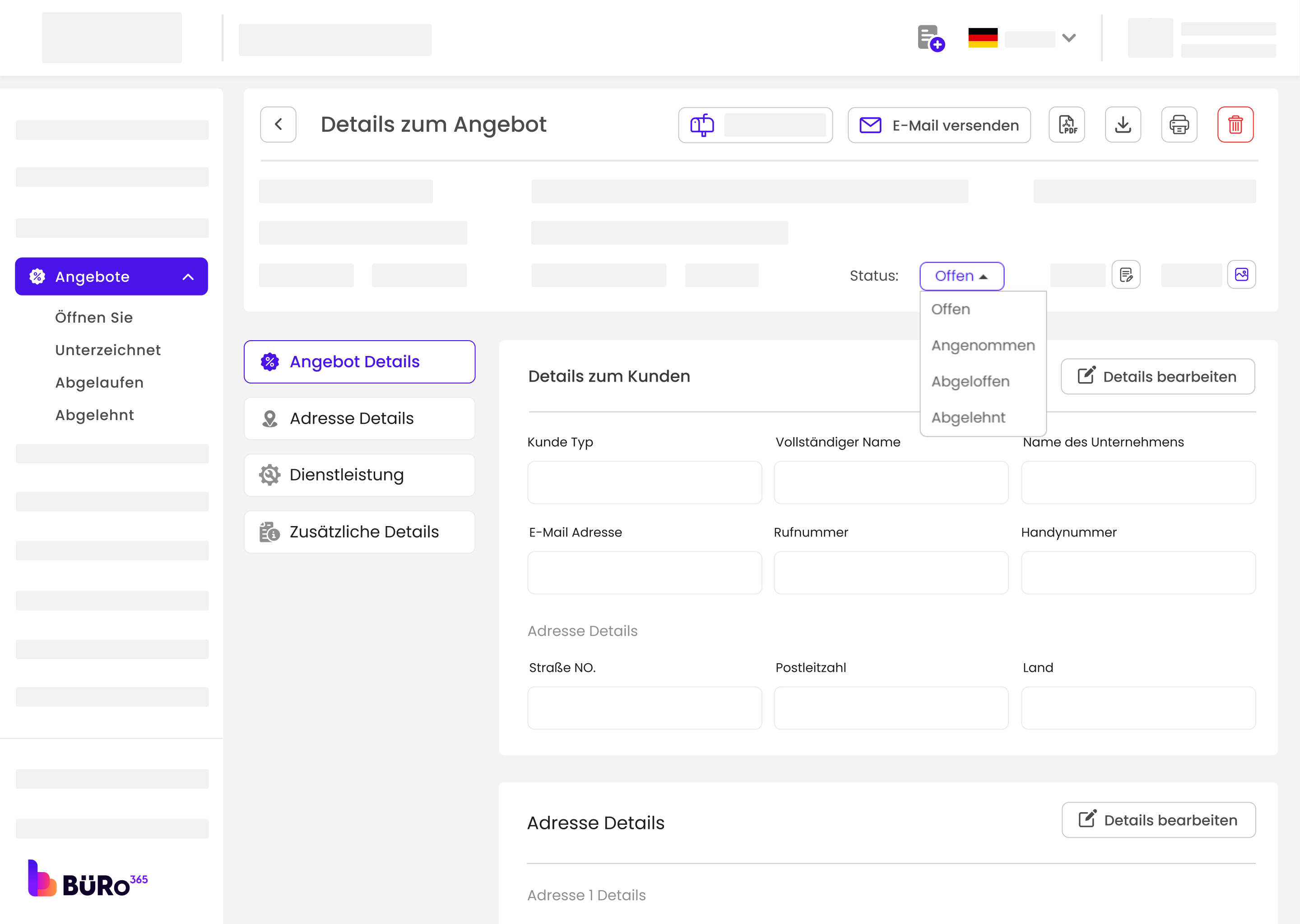
1. Toegang krijgen tot de status van de aanbieding:
Ga op de pagina "Details aanbieding" naar het vervolgkeuzemenu "Status". Dit toont de huidige status van de aanbieding (bijv. Open, Geaccepteerd, Verlopen, Afgewezen).
2. De status wijzigen:
- Om de status te wijzigen, klik je op het dropdownmenu en selecteer je de nieuwe status.
- Als een klant handmatig heeft aangegeven akkoord te gaan (bijvoorbeeld via een e-mail), selecteer dan "Geaccepteerd" om dit in het systeem weer te geven.
- Bevestig de wijziging. Er kan een vraag zijn om op te slaan of een directe wijziging.
3. De statuswijziging afronden:
- Na het wijzigen van de status moet je misschien extra acties uitvoeren, zoals de klant informeren over de statusupdate, vooral als het systeem dit niet automatisch doet.
- Stuur indien nodig een follow-up e-mail naar de klant om de statuswijziging te bevestigen.
Een aanbod ontvangen:
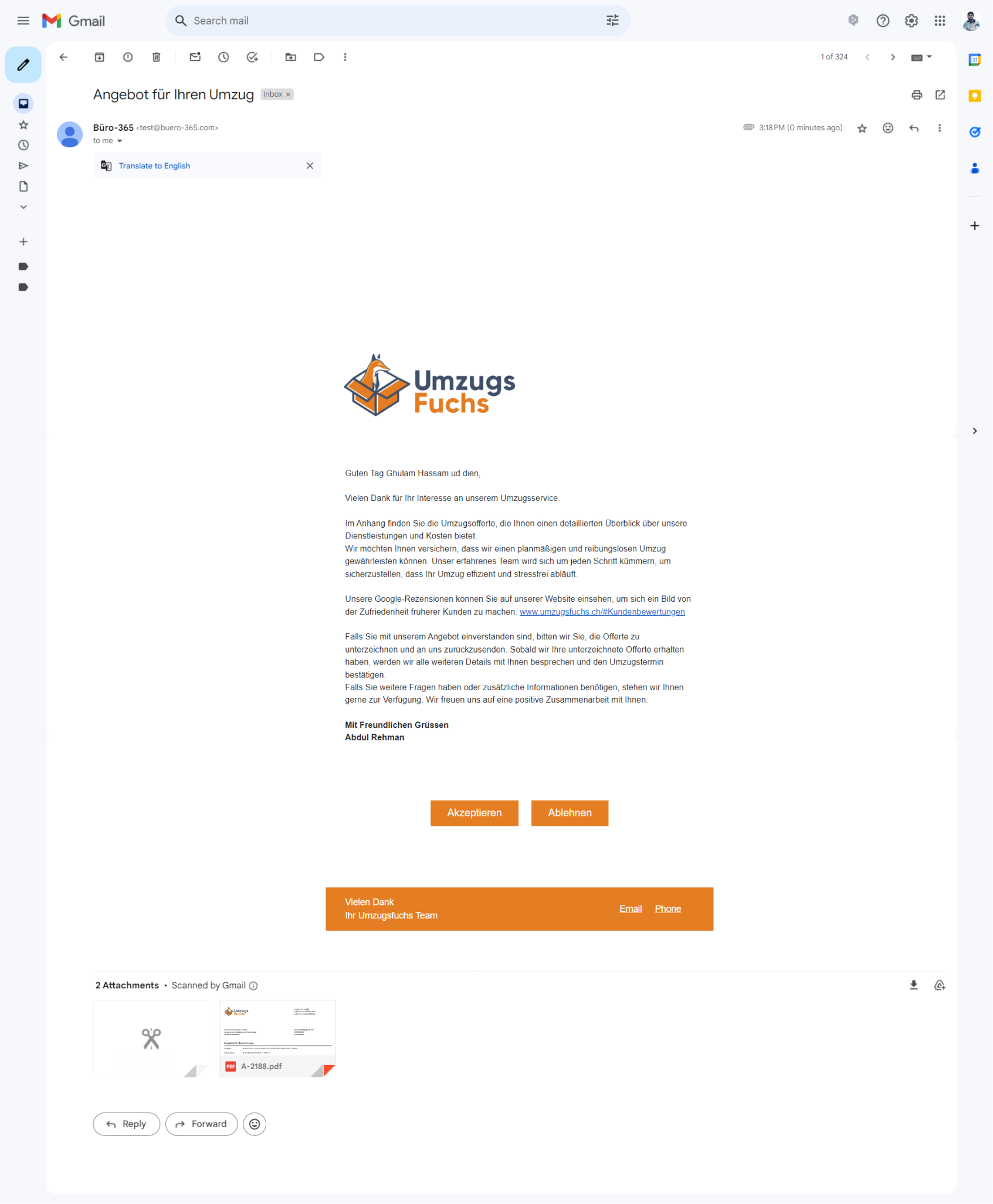
1. E-mail aanbieden:
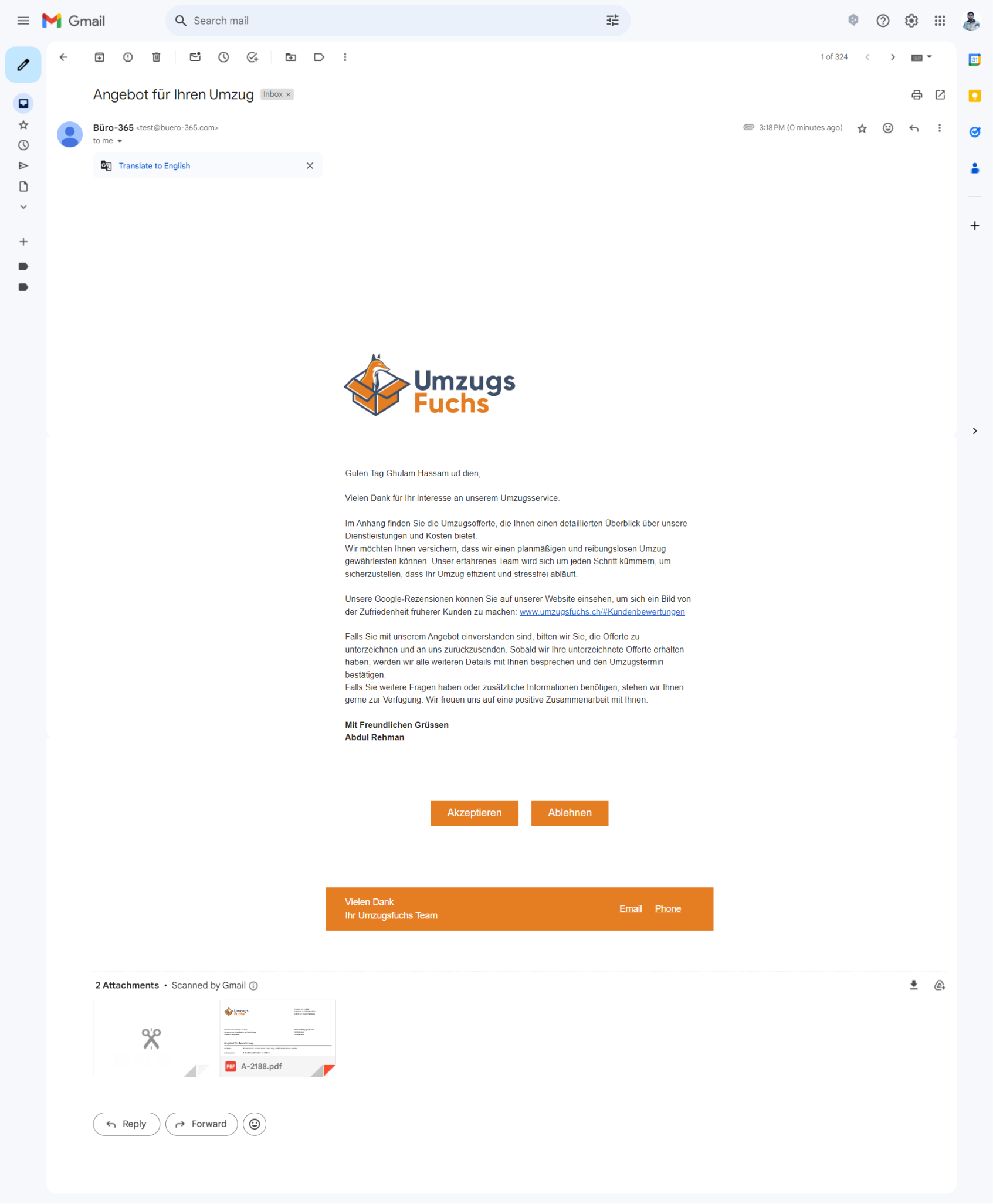
Wanneer je een nieuwe aanbieding ontvangt, komt deze in je inbox of spam terecht.
2. Details van de aanbieding:
Open de e-mail om de details van de aanbieding te bekijken, waaronder de servicevoorwaarden, prijzen en duur.
Een aanbod accepteren:
1. Accepteren via e-mail:
Klik op de knop "Accepteren" in de e-mail om het aanbod te accepteren.
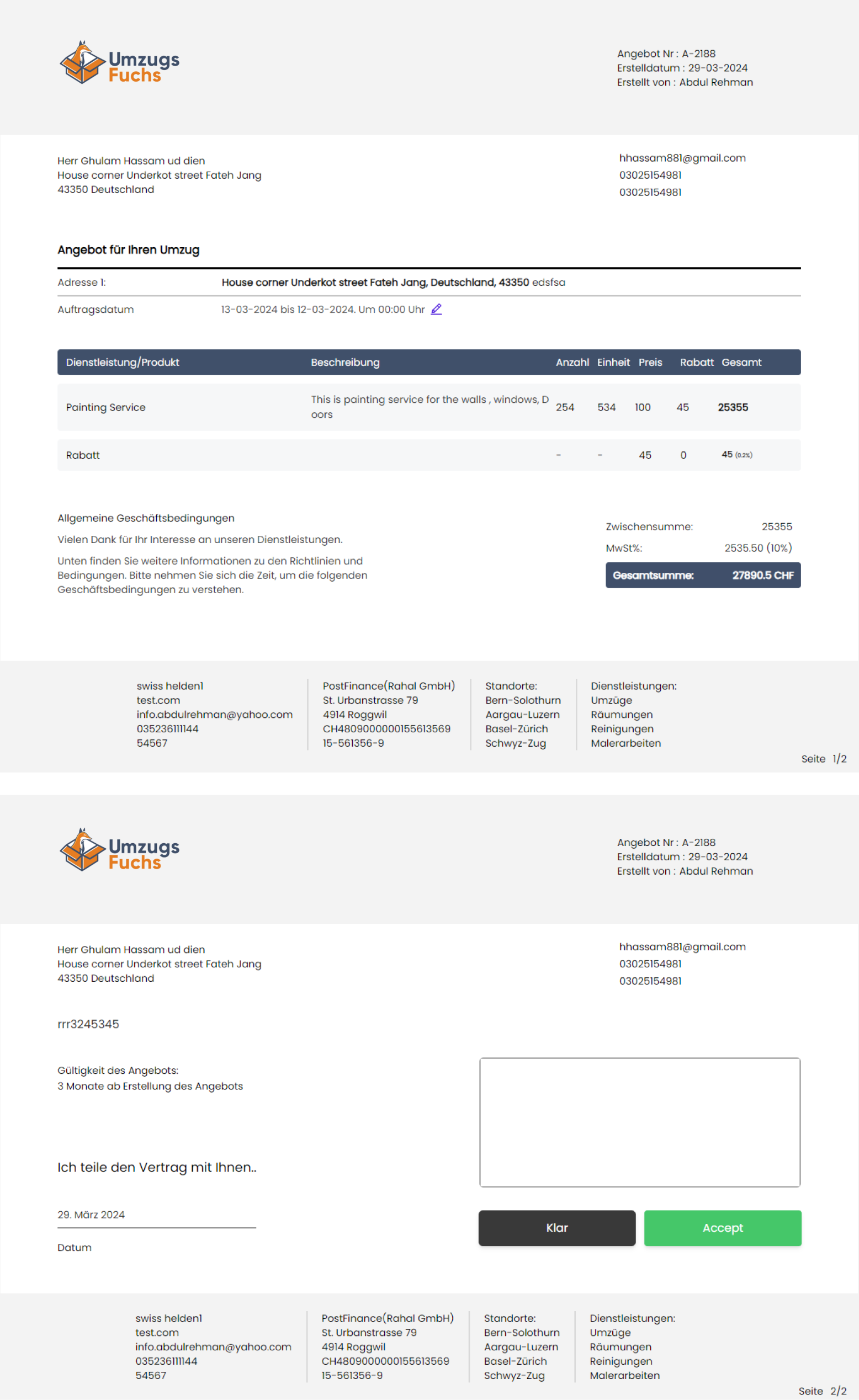
2. Ondertekening:
Na acceptatie wordt je gevraagd te tekenen op het aangewezen label om je acceptatie te formaliseren.
3. Statusupdate:
Zodra je hebt getekend, wordt de status van de aanbieding op het portaal bijgewerkt naar "Geaccepteerd".
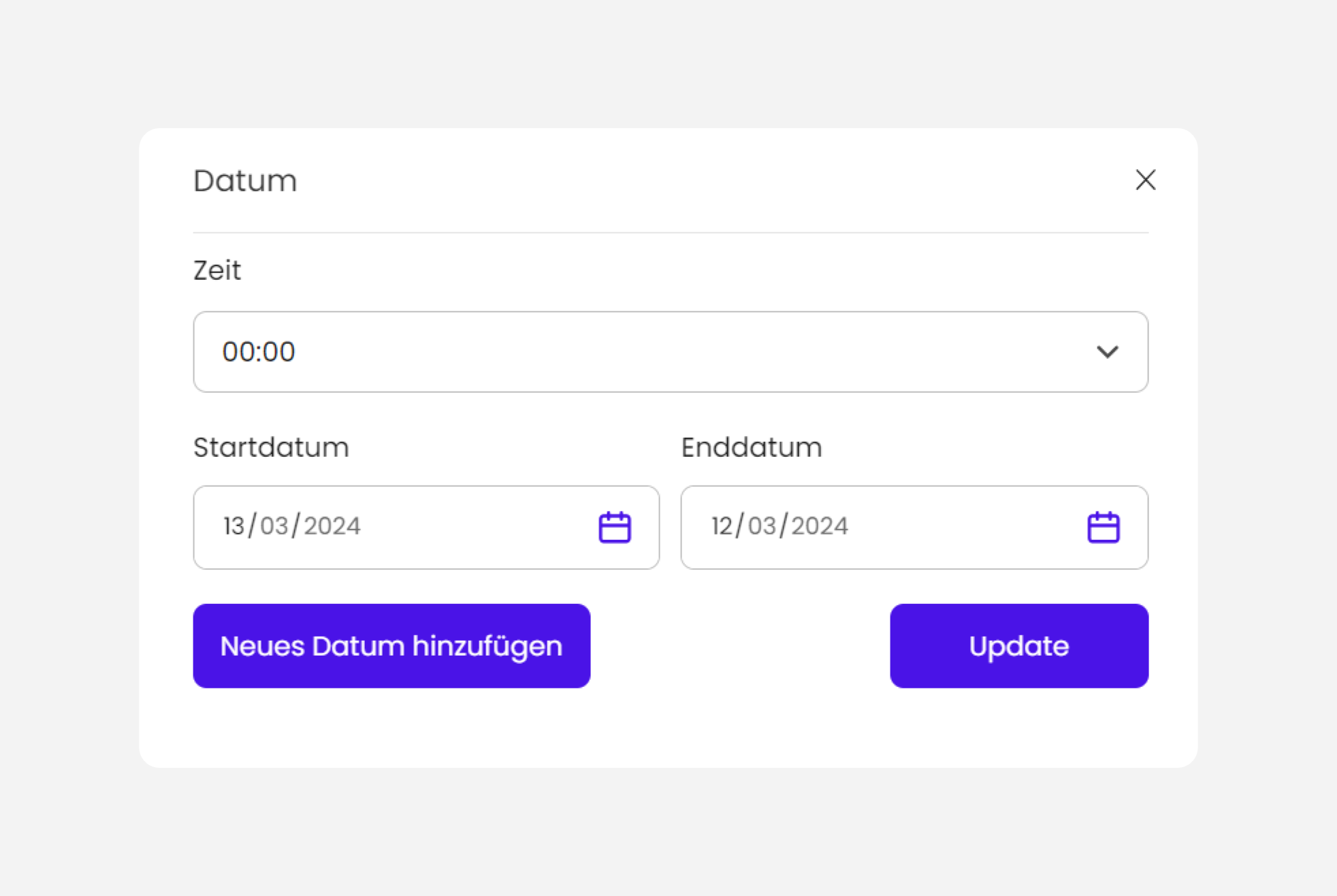
4. Mogelijkheid voor de klant om de tijd te wijzigen:
Als de aanbieding naar de klant is gestuurd, kunnen klanten de tijd wijzigen door op de knop Bewerken te klikken.
Een aanbod afwijzen:
1. Afwijzen via e-mail:
Als het aanbod niet aan je verwachtingen voldoet, kun je het afwijzen door op de knop "Afwijzen" in de e-mail te klikken.
2. Reden Afwijzen Offerteformulier:
Na afwijzing verschijnt er een feedbackinterface waarin je wordt gevraagd een reden op te geven voor de afwijzing.

3. Feedback indienen:
Vul het feedbackformulier in met de juiste reden, of het nu gaat om verborgen kosten, een verkeerde service of andere, en verstuur het.
4. Status en feedback:
De status op het portaal wordt bijgewerkt tot "Afgewezen" en je feedback wordt geregistreerd zodat de serviceprovider deze kan bekijken.
1. Portaaldashboard:
Log in op je account op het portaal van de serviceprovider.
2. Sectie Aanbiedingen:
Navigeer naar het gedeelte "Aanbiedingen" om al je aanbiedingen te bekijken.
3. Statusoverzicht:
Hier kun je de status van elke aanbieding volgen: open, geaccepteerd of afgewezen.


 Dutch
Dutch  English
  French
  German