
Accédez au module "Offres" :
Connexion :
Commencez par vous connecter à votre compte sur le Büro 365.
Naviguer vers Offres :
Cliquez sur l'onglet "Offres" dans le menu de gauche pour afficher toutes les offres. Vous verrez une liste d'offres avec des détails tels que l'ID, le nom du client, le titre de l'offre, le prix total, la date de création, le statut, etc.
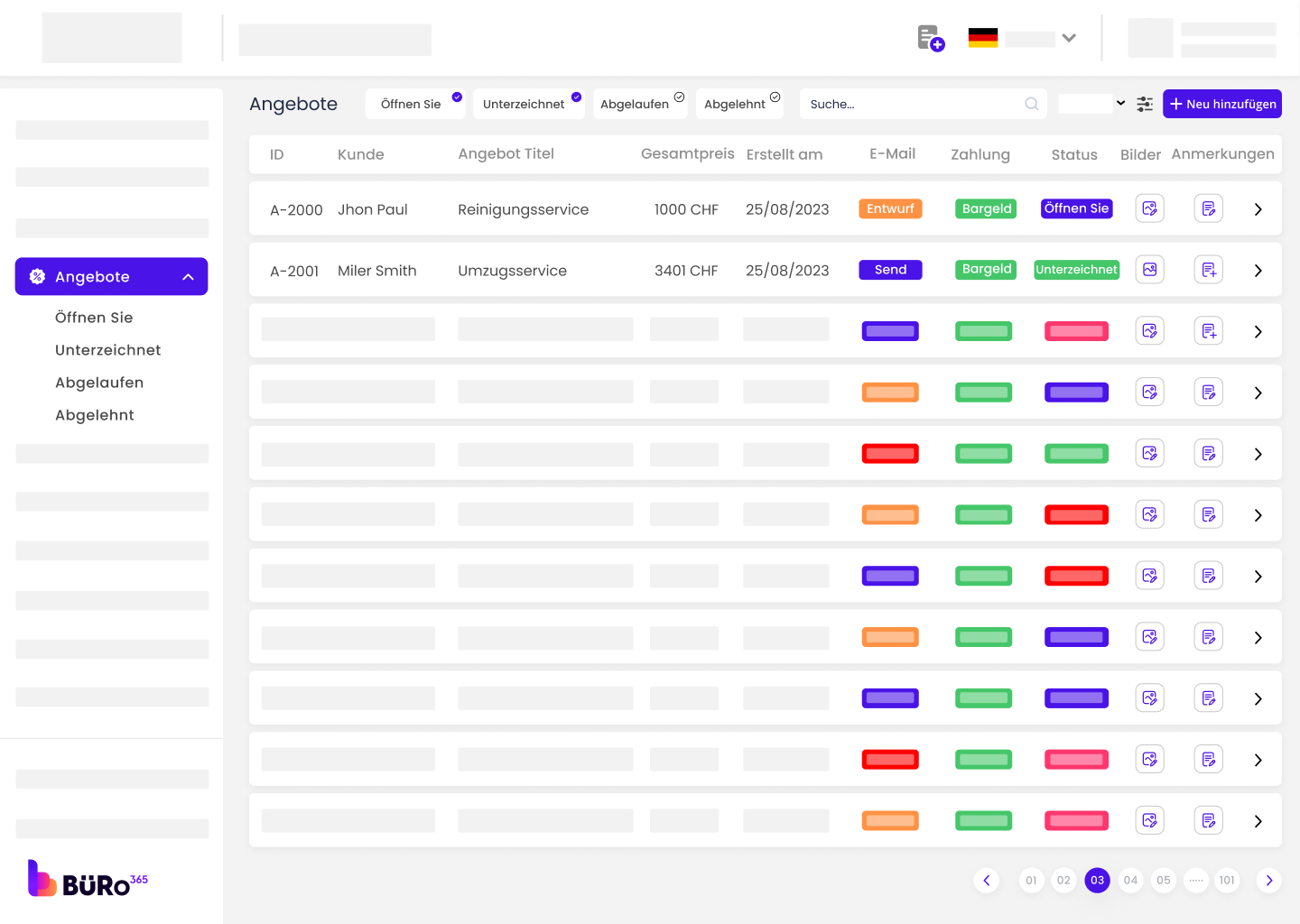
Catégories de statut de l'offre
Les offres sont classées en fonction de leur statut.
Ouvrir: Offres actuellement actives et en attente de réponse.
Accepté : Offres ayant fait l'objet d'un accord entre les deux parties.
Expiré : Offres dont la date de validité est dépassée sans acceptation.
Rejeté : Les offres qui ont été refusées.
Recherche d'offres :
Fonctionnalité de recherche:
Utilisez la barre de recherche pour trouver des offres en tapant l'identifiant, le nom du client ou l'adresse électronique.
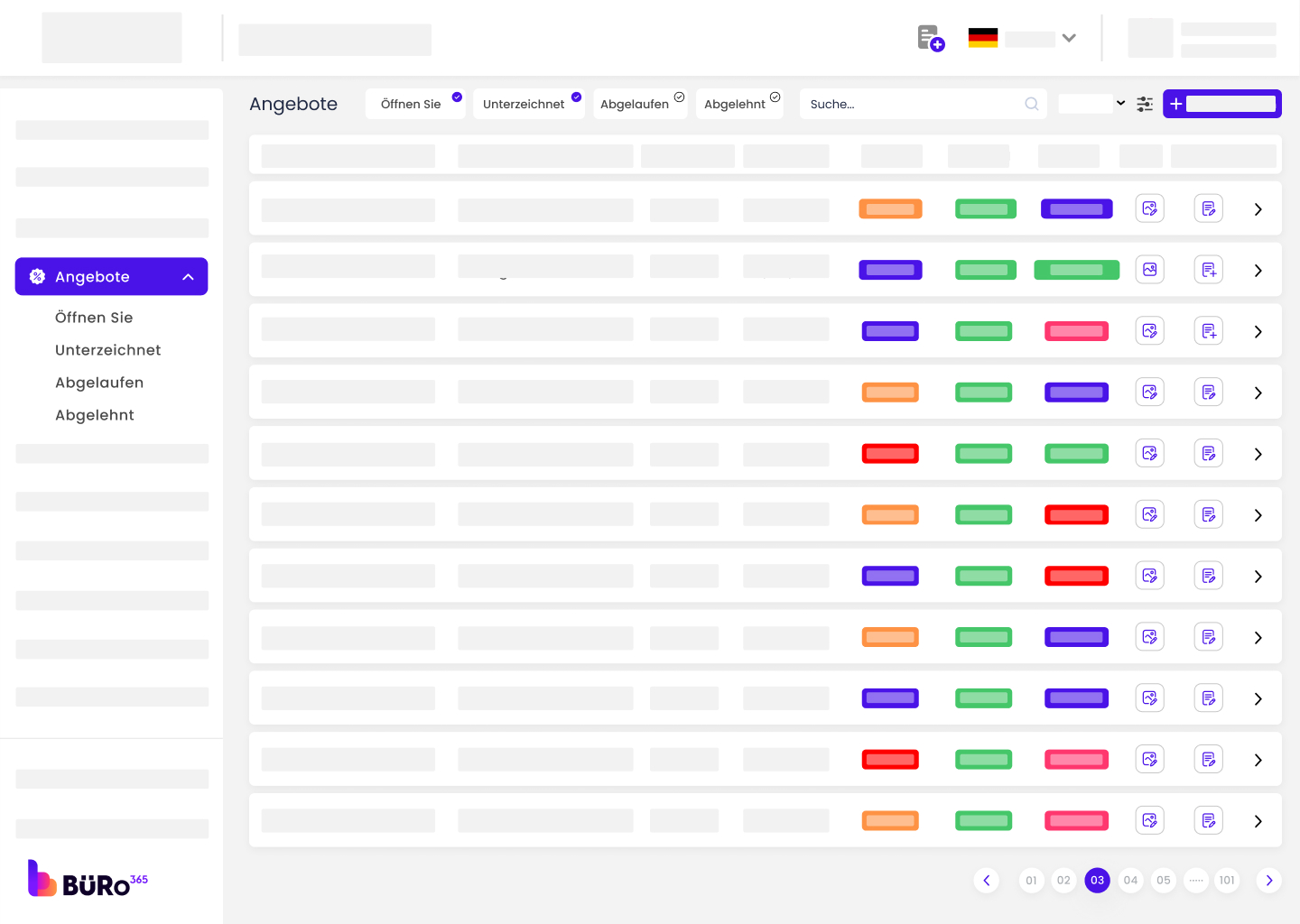
Offres de tri :
Trier par fonction :
Cliquez sur le menu déroulant "Trier par" pour organiser votre vue.
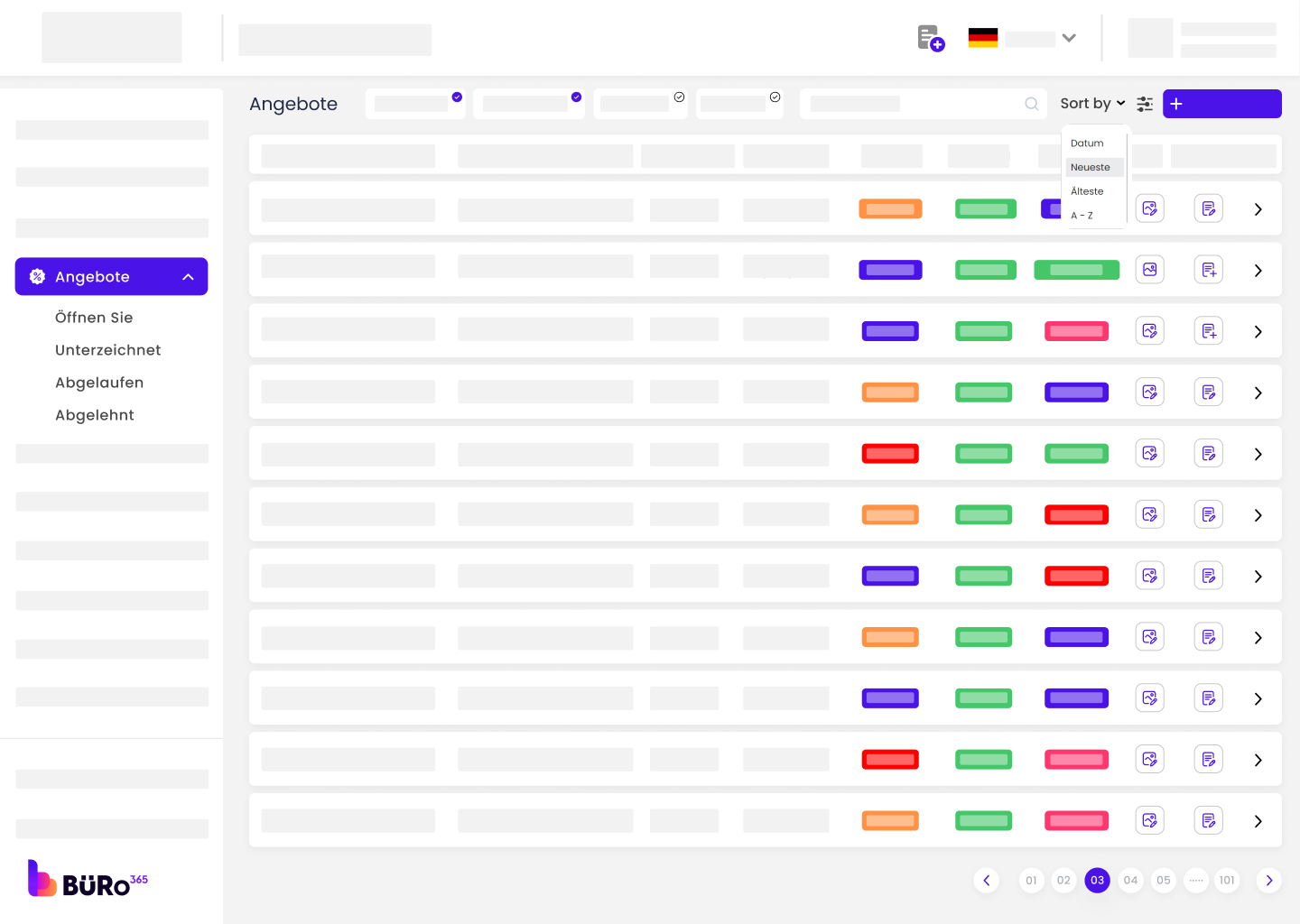
Date : Classez les offres en fonction de leur date de création. Vous pouvez choisir "Dernière" pour la plus récente ou "Plus ancienne" pour la plus ancienne.
A-Z: Trier les offres par ordre alphabétique du nom du client.
Utilisation de filtres :
Filtre de date :
De/à: Spécifiez une fourchette de dates pour afficher les offres créées au cours d'une certaine période.
Filtre de source de plomb :
Sélection : Choisissez une source de leads pour visualiser les offres générées par des efforts ou des canaux de marketing spécifiques tels que "Umzugsfuchs", "Webvermarktung", etc.
Appliquer le filtre : Après avoir effectué vos sélections, cliquez sur "Enregistrer" pour appliquer les filtres.

Pour créer des offres dans le module d'offres du Büro 365, suivez ces instructions étape par étape que vos clients peuvent utiliser pour comprendre comment cela fonctionne.
- Démarrer le processus :
- Accédez à la section "Offres" du menu principal.
- Cliquez sur le bouton "+ Ajouter nouveau" pour commencer à créer une nouvelle offre.
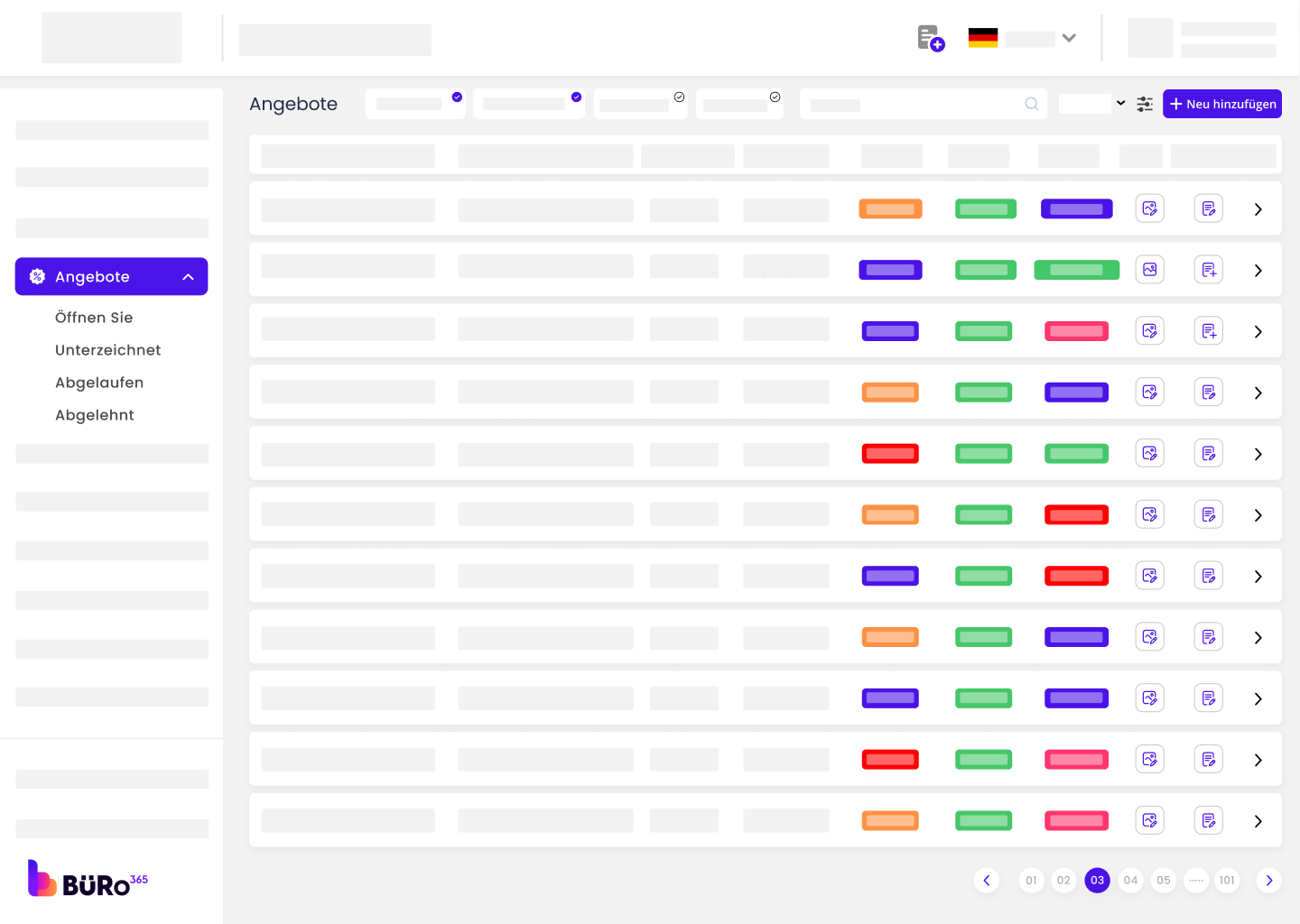
- Détails de l'offre :
- Choisissez le type de client, sélectionnez "Nouveau client" si le client n'est pas encore dans le système, ou "Client existant" s'il l'est.
- Complétez les informations nécessaires telles que le nom, l'adresse électronique, le numéro de téléphone et l'adresse du client.
- Sélectionnez ou saisissez le titre et le contenu de l'offre, qui peut inclure les détails ou la description de l'offre.
- Précisez les dates (début et fin) et l'heure si elle est pertinente pour l'offre.

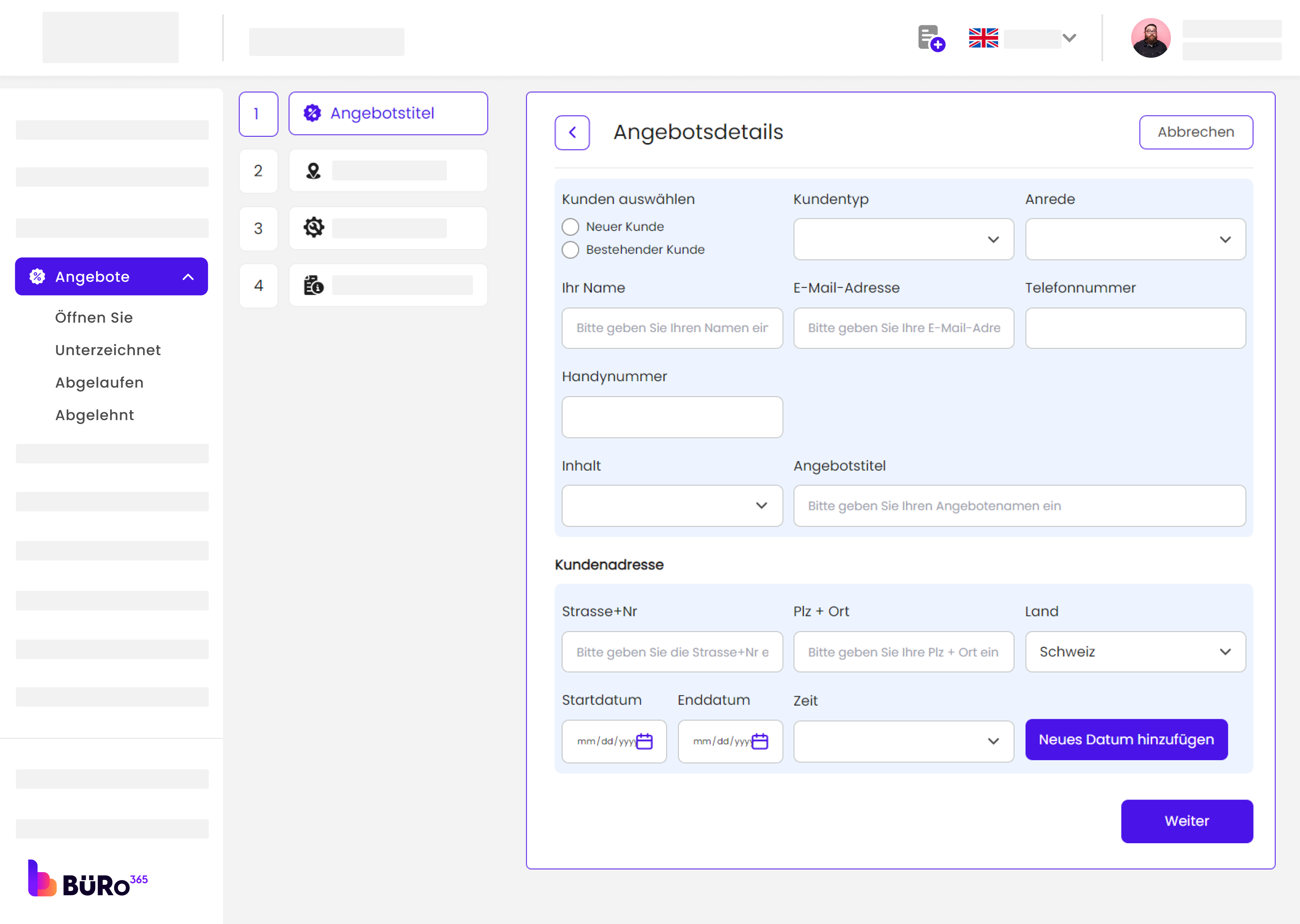
- Détails de l'adresse :
- Saisissez les informations détaillées de l'adresse où le service sera fourni, y compris le nom et le numéro de la rue, le code postal, la ville et le pays.
- Vous pouvez ajouter plusieurs adresses si l'offre couvre différents lieux en cliquant sur "Ajouter une nouvelle adresse".

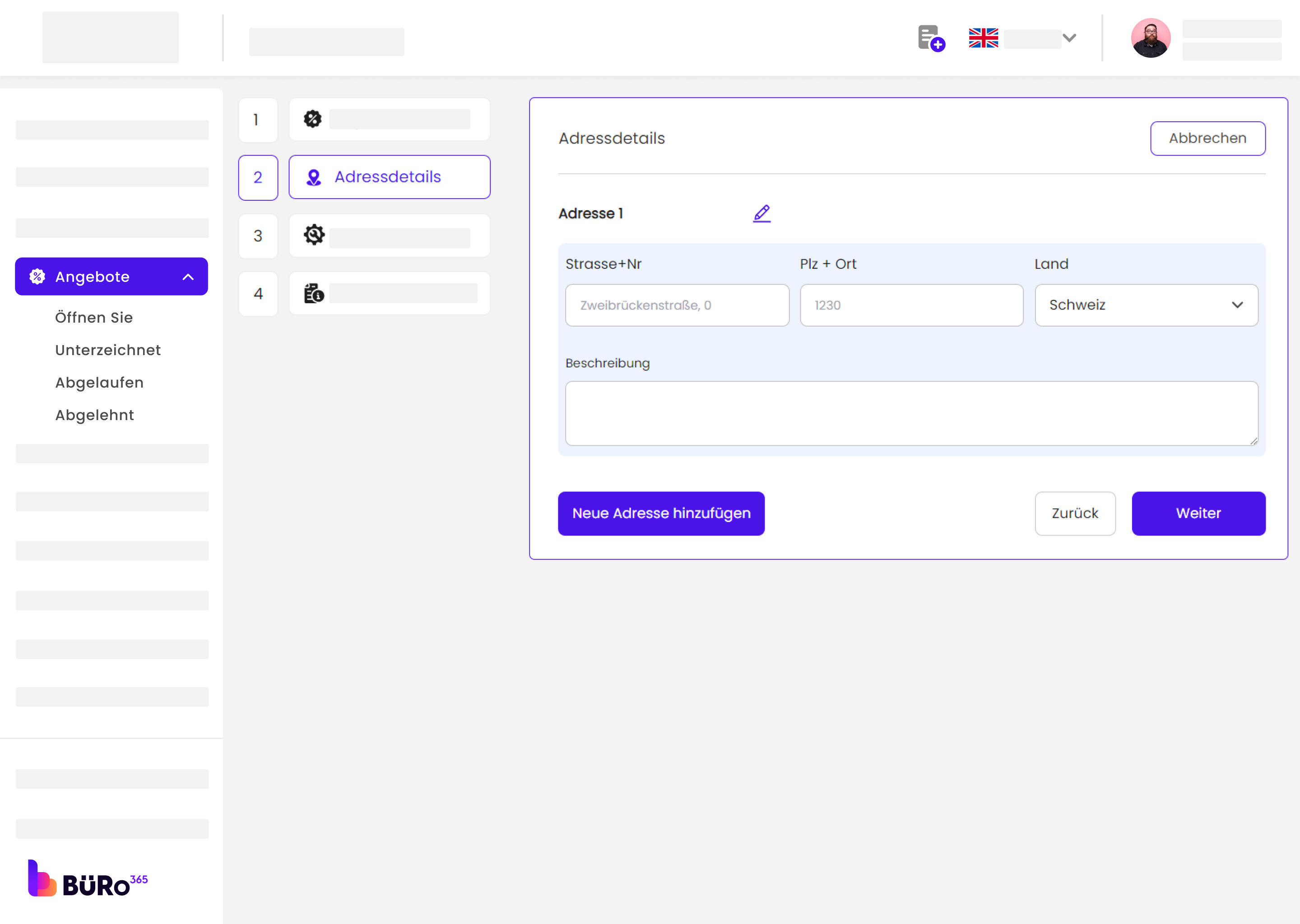
- Détails du service :
- Indiquez s'il s'agit d'un "nouveau service" ou d'un "service existant".
- Fournir une description détaillée du service ou du produit.
- Définissez le prix et, le cas échéant, une remise. Vous pouvez également définir le nombre d'unités.
- Inclure toute information supplémentaire décrivant le contenu de l'offre.

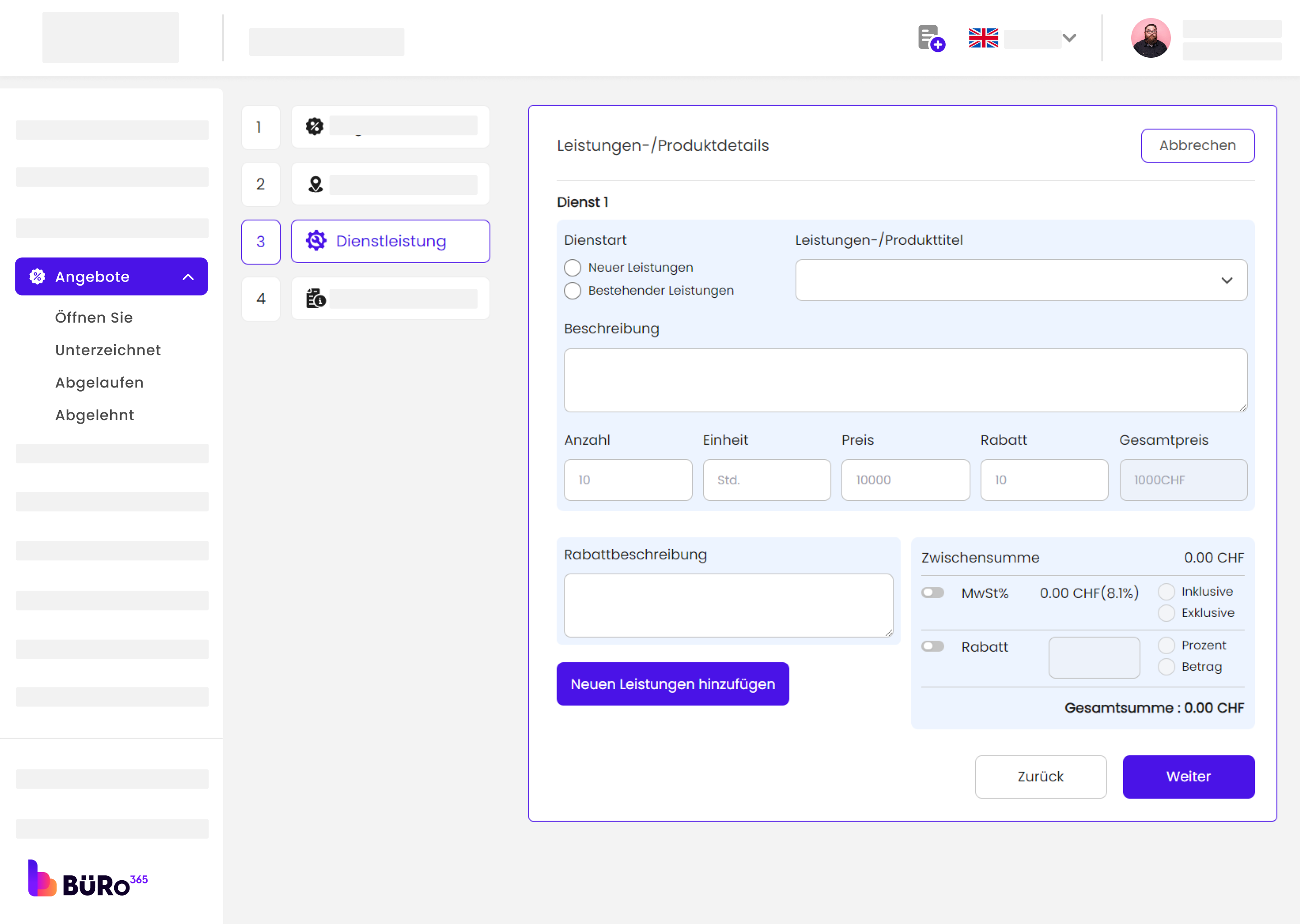
- Détails supplémentaires :
- Ajoutez toute information supplémentaire pertinente pour l'offre, mais qui n'a pas été abordée dans les étapes précédentes.
- Utilisez l'éditeur de texte pour la mise en forme et la clarté.

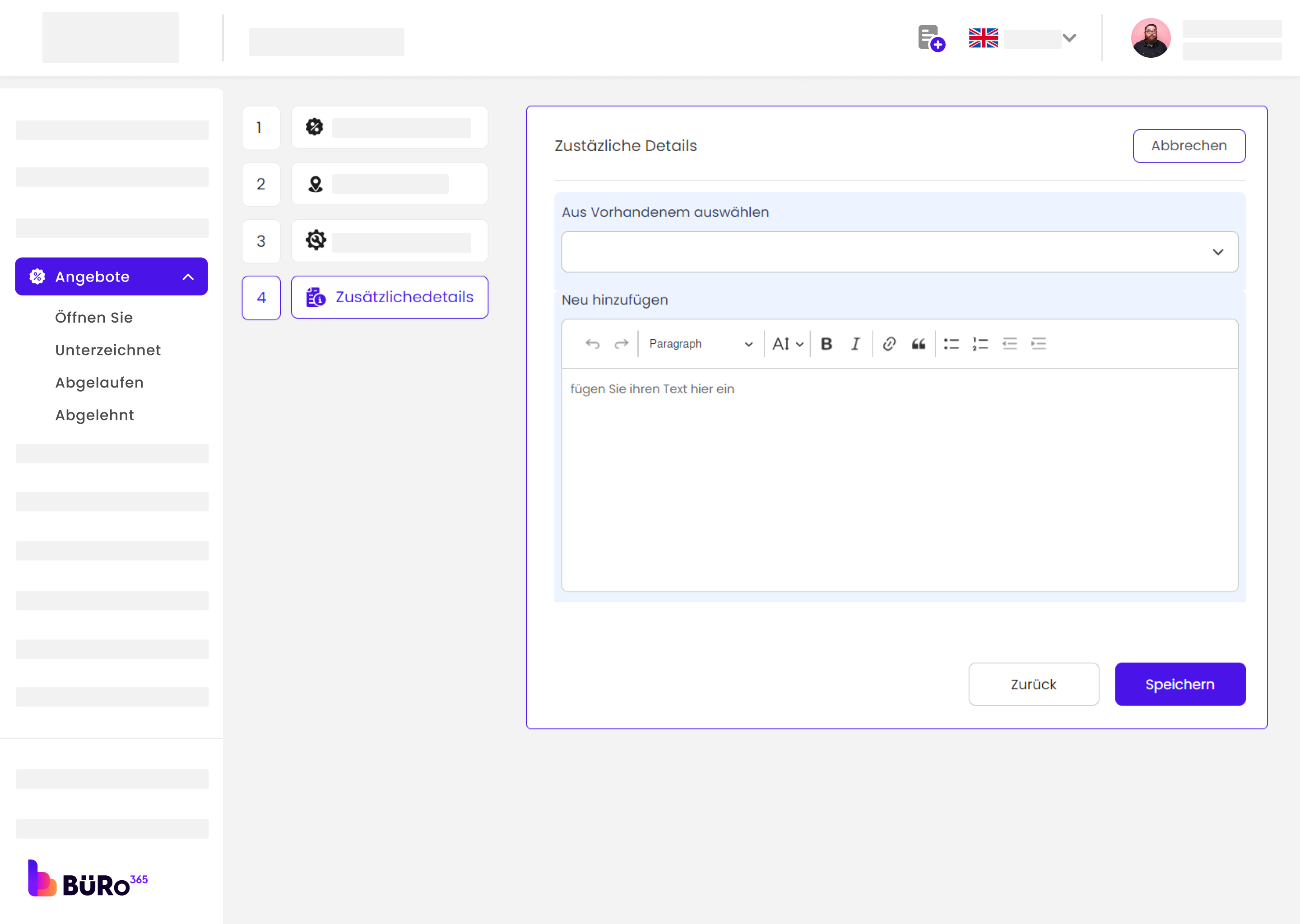
La section "Images" du module Offres est conçue pour permettre aux utilisateurs de télécharger des documents visuels à l'appui de leurs offres. Cette fonctionnalité est importante pour fournir des preuves visuelles ou des détails supplémentaires qui peuvent améliorer l'attrait ou la clarté de l'offre.

Étape 1 : Accès à la section Images
- Accédez au module Offres dans votre tableau de bord.
- Cliquez sur l'offre à laquelle vous souhaitez ajouter des images, puis cliquez sur le bouton "Ouvrir" dans la colonne "Statut".
Étape 2 : Téléchargement des images
- Sur la page des détails de l'offre, repérez les "Documents justificatifs".
- Cliquez sur l'onglet "Images" pour ouvrir l'interface de téléchargement d'images.
Étape 3 : Ajout d'images
- Vous pouvez ajouter des images en cliquant sur la zone "Ajouter une image", qui peut afficher une icône ou un texte indiquant que vous devez télécharger des fichiers ici.
- Sélectionnez les fichiers images sur votre ordinateur et gardez-les à l'esprit.
- Vous pouvez sélectionner plusieurs fichiers si nécessaire.
- Assurez-vous que les images sont dans les formats acceptés (PNG, JPEG, JPG, WEBP).
- Le nombre d'images que vous pouvez télécharger peut être limité (par exemple, 20 images).
- Il peut également y avoir une limite de taille de fichier (par exemple, jusqu'à 10 Mo par image).

Étape 4 : Ajout d'une vidéo
Vous pouvez ajouter une vidéo en cliquant sur la zone "Ajouter une vidéo", qui peut afficher une icône ou un texte indiquant que vous devez télécharger des fichiers ici.
Sélectionnez les fichiers vidéo sur votre ordinateur.
- Vous pouvez sélectionner plusieurs fichiers si nécessaire.
- Assurez-vous que les vidéos sont dans les formats acceptés (MP4, MOV, AVI, WEBM).
- Le nombre de vidéos que vous pouvez télécharger peut être limité (par exemple, 20 vidéos).
- Il peut également y avoir une limite de taille de fichier (par exemple, jusqu'à 10 Mo par vidéo).

Étape 5 : Ajout de pièces jointes
Vous pouvez ajouter une pièce jointe en cliquant sur la zone "Ajouter une pièce jointe", qui peut afficher une icône ou un texte indiquant que vous devez télécharger des fichiers ici.
Sélectionnez les fichiers joints sur votre ordinateur.
- Vous pouvez sélectionner plusieurs fichiers si nécessaire.
- Assurez-vous que les pièces jointes sont dans les formats acceptés (PDF, ODT, DOC, XLXS).
- Le nombre de pièces jointes que vous pouvez télécharger peut être limité (par exemple, 20 pièces jointes).
- Il peut également y avoir une limite de taille de fichier (par exemple, jusqu'à 10 Mo par vidéo).

Étape 6 :
Vous pouvez ajouter un lien en cliquant sur la zone "Ajouter un lien", puis vous pouvez ajouter un lien en cliquant sur le bouton "Soumettre".
Ajout d'un lien de soutien :
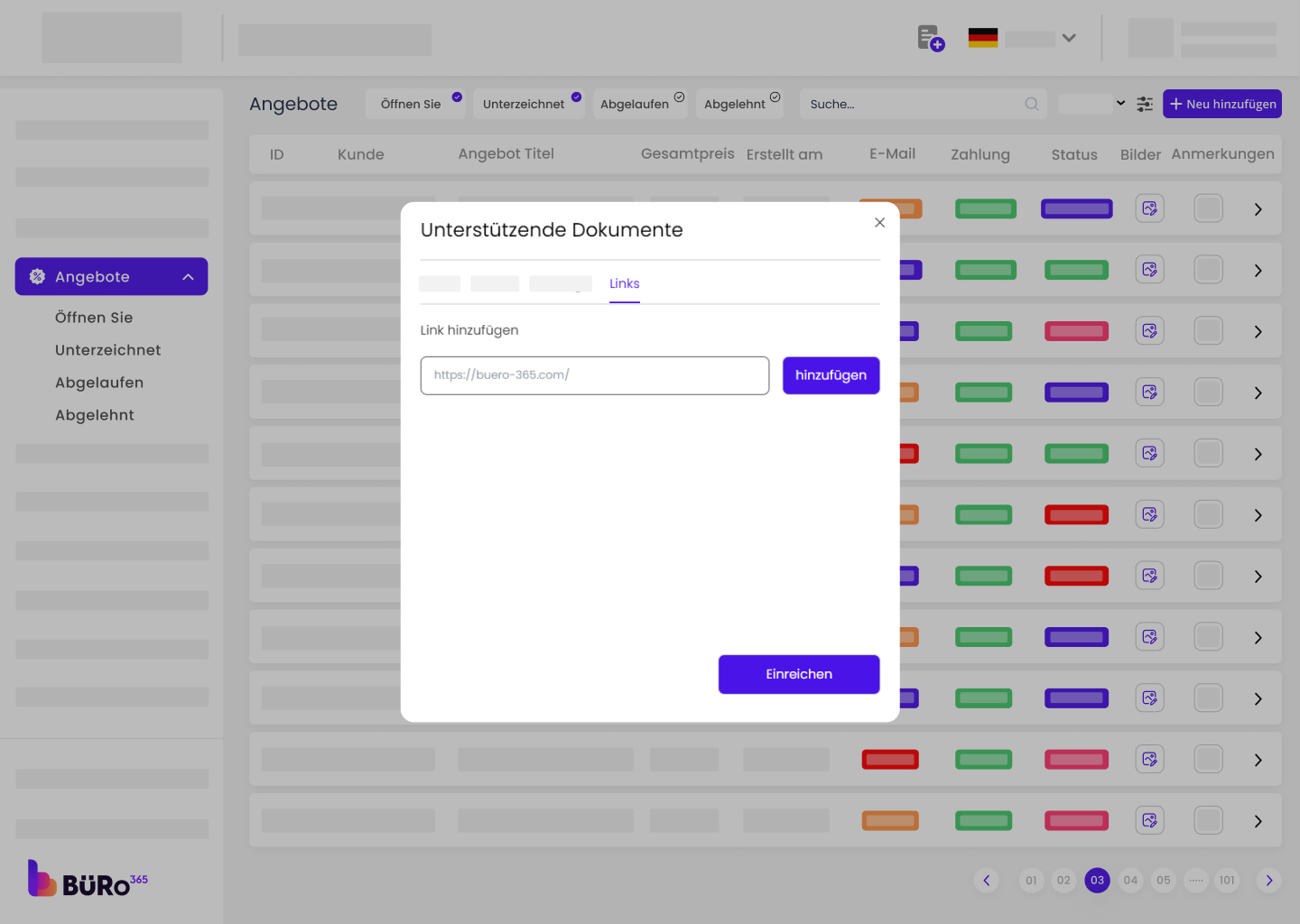
Étape 7 : Modifier
- Une fois les images et les fichiers sélectionnés, vous pouvez généralement les revoir avant de les soumettre.
- Si vous avez téléchargé une image ou des fichiers erronés par accident, vous devriez avoir la possibilité de les supprimer ou de les remplacer.
Conseils :
Le téléchargement d'images claires et pertinentes peut faciliter l'évaluation et le traitement des offres.
N'oubliez pas de respecter la vie privée et la confidentialité lorsque vous téléchargez des images susceptibles de contenir des informations sensibles.
Dépannage :
Si vous rencontrez des problèmes lors du téléchargement d'images, tels que des erreurs ou des échecs, veuillez contacter le service d'assistance pour obtenir de l'aide.
Accès aux notes :
- L'objectif de la fonction Notes, qui permet aux utilisateurs de garder une trace des informations importantes liées aux offres qui les intéressent ou qu'ils ont reçues.
- Détailler comment les clients peuvent accéder à la section Notes dans le module Offres, généralement en cliquant sur l'icône ou le lien "Notes".
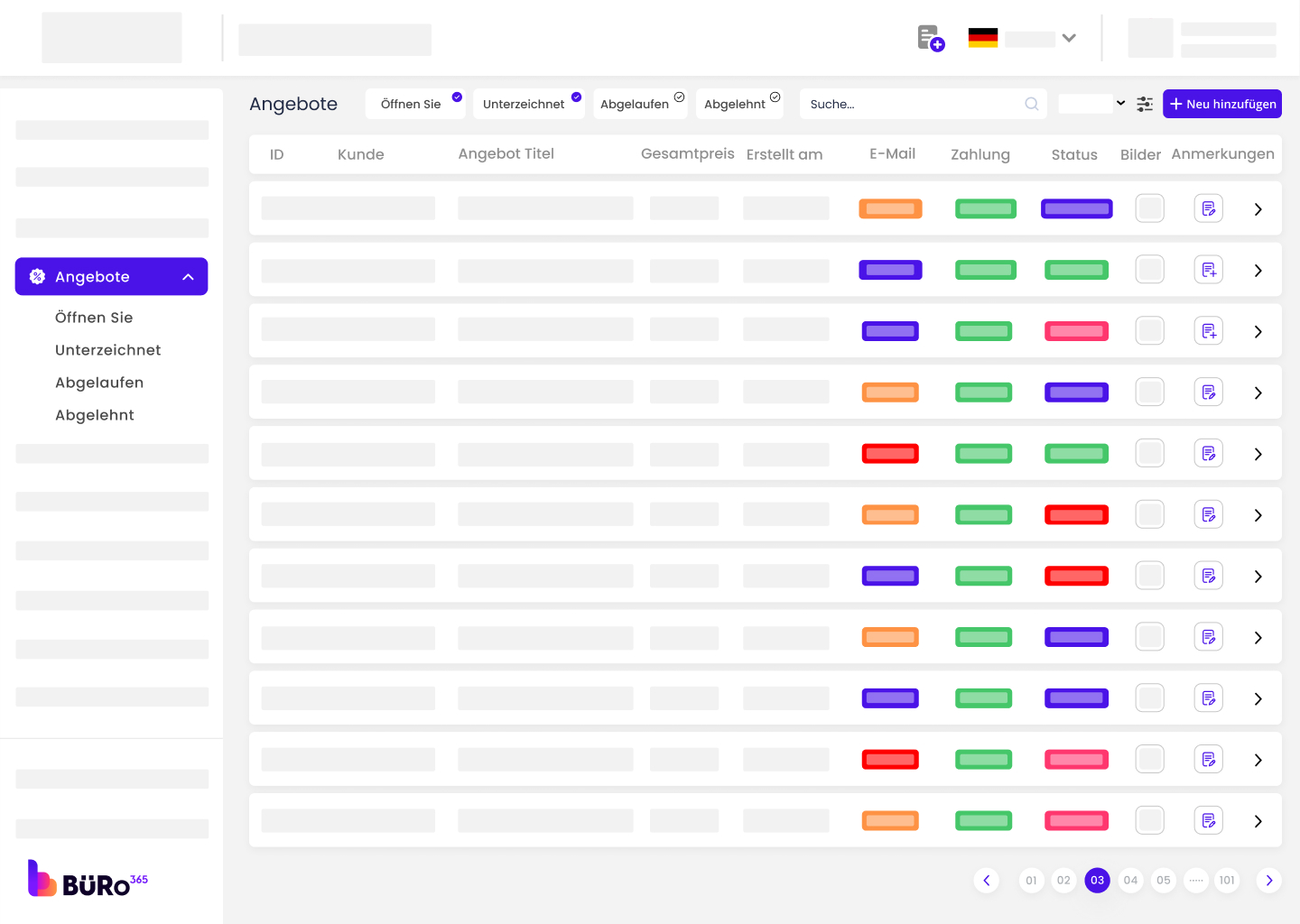
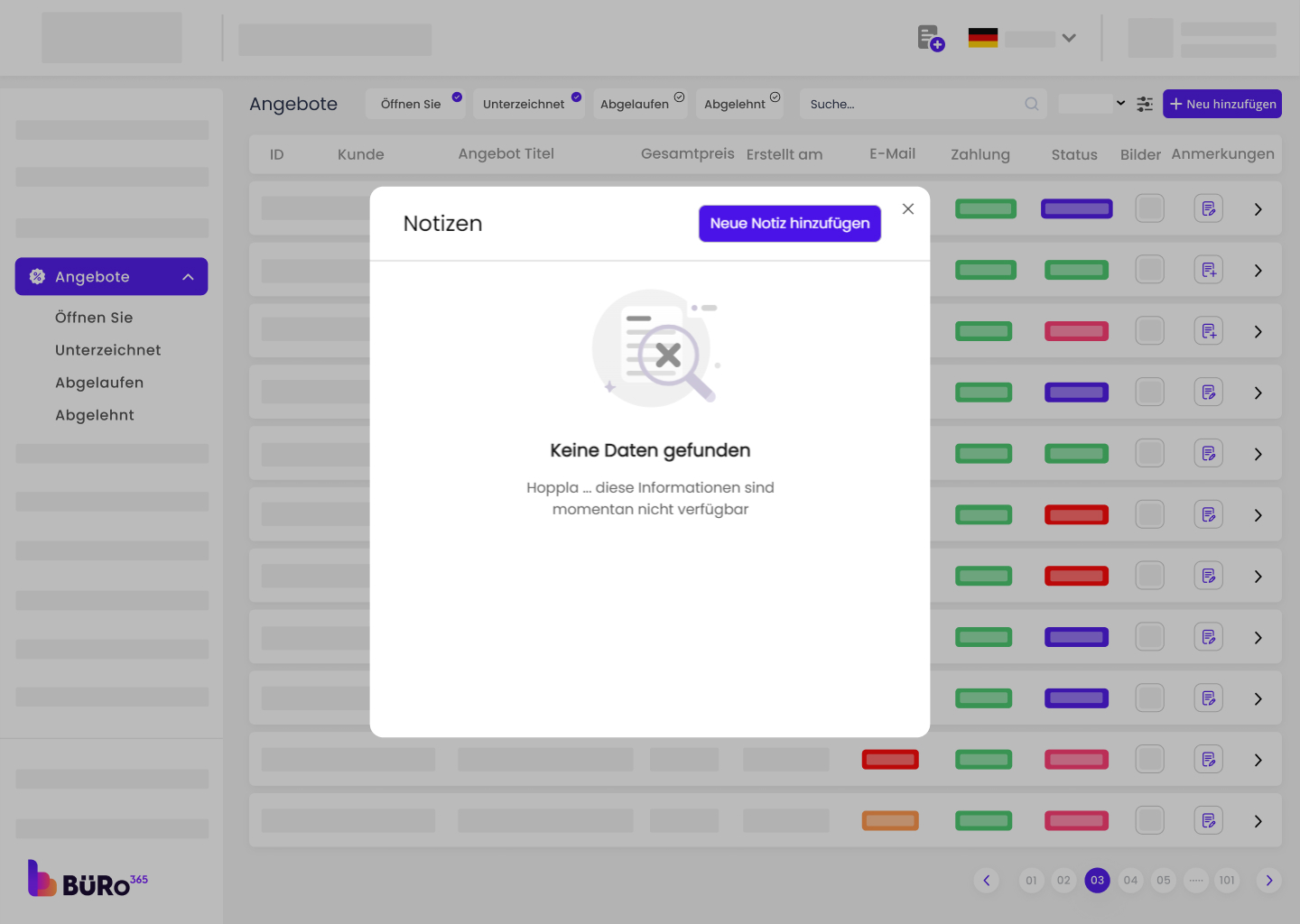
Ajout d'une nouvelle note :
Comment ajouter une nouvelle note en cliquant sur le bouton "Ajouter une nouvelle note".
Mentionnez tous les détails qui peuvent ou doivent être inclus dans la note, tels que du texte, des images ou des liens liés à une offre.
Conseils :
- Proposer des conseils pour une prise de notes efficace, comme l'utilisation de titres clairs, de puces et d'un langage concis.
- Il est conseillé de classer les notes par type d'offre ou par date pour les retrouver plus facilement.
À partir du tableau de bord principal des offres, localisez et cliquez sur l'icône "Mail Tracker", représentée par une enveloppe avec un œil, pour accéder à la fonction de suivi du courrier.
1. Comprendre l'interface des détails de l'offre :
Une fois sur la page "Offres", vous pouvez consulter les détails des offres spécifiques envoyées aux clients. Pour lire les détails d'une offre particulière, sélectionnez-la dans la liste fournie sur la page.
2. Visualisation d'une offre :
- La page "Détails de l'offre" présente des informations complètes sur l'offre. En haut de la page, vous verrez un "ID de l'offre" qui identifie chaque offre de manière unique.
- Sous l'ID, le "Statut de l'e-mail" indique si l'offre a été envoyée par e-mail, et le statut est marqué comme "En attente" si l'offre n'a pas encore été envoyée.
3. Section Contenu de l'offre :
- La section du contenu de l'offre décrit les services fournis. Par exemple, elle énumère un service de nettoyage avec une description, le nombre d'unités, le prix unitaire et le coût total.
- Au bas de l'offre, la section "Conditions générales" contient des détails supplémentaires qui régissent l'offre.
4. Envoi de l'offre par courrier électronique :
Pour envoyer l'offre à un client, utilisez le bouton "Envoyer un courriel" situé dans le coin supérieur droit de la page. Cette fonction permet d'envoyer les détails de l'offre à l'adresse électronique du client.

5. Fonction d'édition :
Si certains détails de l'offre doivent être modifiés avant l'envoi, vous pouvez cliquer sur le bouton "Modifier", situé en haut de la page "Détails de l'offre", pour modifier le contenu de l'offre.
6. Édition de l'offre :
Si certains détails de l'offre doivent être modifiés après l'envoi, vous pouvez renvoyer l'offre après l'avoir éditée. Le client peut alors l'accepter ou la rejeter, et le statut de l'offre devient ouvert.
7. Options supplémentaires :
L'interface comprend des options permettant d'imprimer l'offre, de la télécharger ou de l'envoyer par la poste, qui sont représentées par les icônes correspondantes en haut de la page.
1. Naviguer vers le module Offres :
- Connectez-vous à votre portail Büro 365.
- Dans la barre latérale de gauche, cliquez sur "Offres" pour voir la liste de toutes les offres.
2. Sélection d'une offre :
- Trouvez l'offre avec laquelle vous souhaitez travailler. Vous pouvez utiliser la fonction de recherche ou trier la liste si nécessaire.
- Cliquez sur l'offre pour ouvrir la vue détaillée.
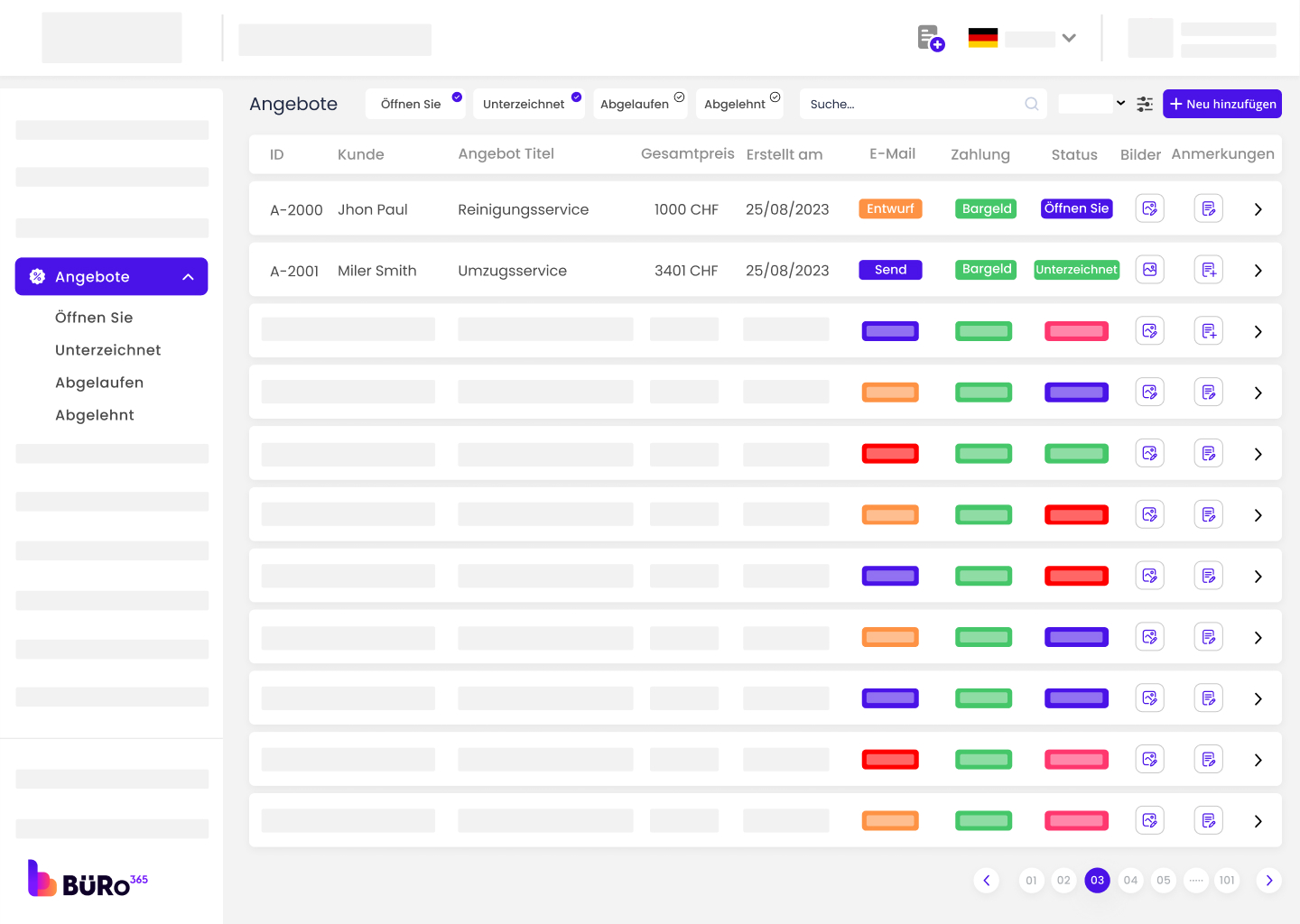
3. Envoi ou réexpédition d'un courriel :
- Pour envoyer un courriel au client, vérifiez le "Statut du courriel" sur la page "Détails de l'offre" pour voir s'il a déjà été envoyé.
- Si ce n'est pas le cas, vous pouvez créer votre e-mail en utilisant la section "Aperçu de l'e-mail d'offre".
- Complétez l'objet et la description si nécessaire. Joindre les documents nécessaires.
- Vous pouvez envoyer plusieurs courriels à différentes adresses électroniques de ce client en modifiant le document dans la section courriel.
- Cliquez sur "Envoyer par e-mail" pour envoyer l'e-mail à l'adresse du client.
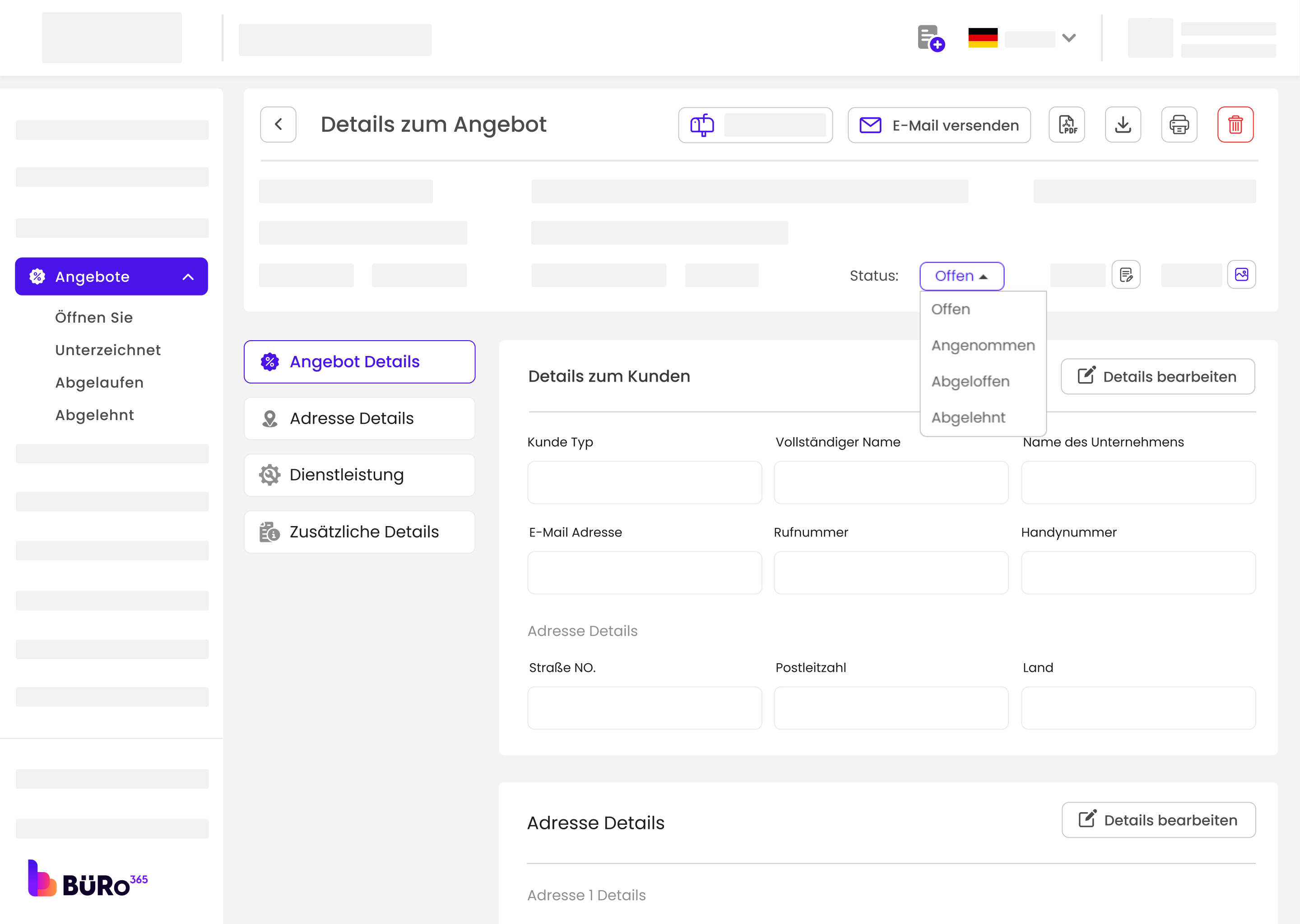
1. Accès à l'état de l'offre :
Dans la page "Détails de l'offre", repérez le menu déroulant "Statut". Il indique le statut actuel de l'offre (par exemple, ouverte, acceptée, expirée, rejetée).
2. Changement de statut :
- Pour modifier le statut, cliquez sur le menu déroulant et sélectionnez le nouveau statut.
- Si un client a communiqué manuellement son acceptation (par exemple, par courrier électronique), sélectionnez "Accepté" pour que le système en tienne compte.
- Confirmez la modification. Il peut y avoir une invite à sauvegarder ou une modification directe.
3. Finalisation du changement de statut :
- Après avoir modifié le statut, vous devrez peut-être effectuer des actions supplémentaires, comme informer le client de la mise à jour du statut, en particulier si le système ne le fait pas automatiquement.
- Si nécessaire, envoyez un e-mail de suivi au client pour confirmer le changement de statut.
Réception d'une offre :
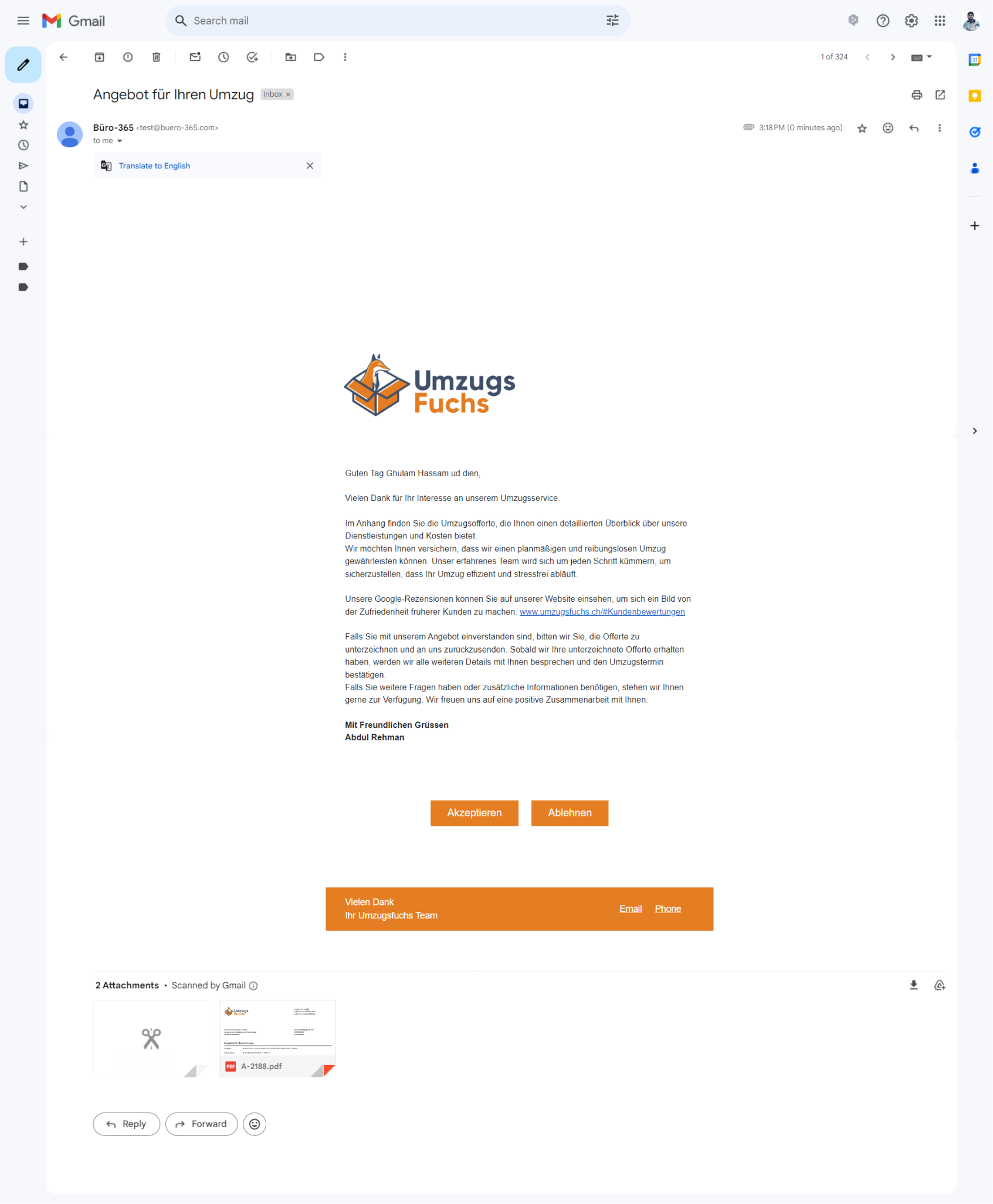
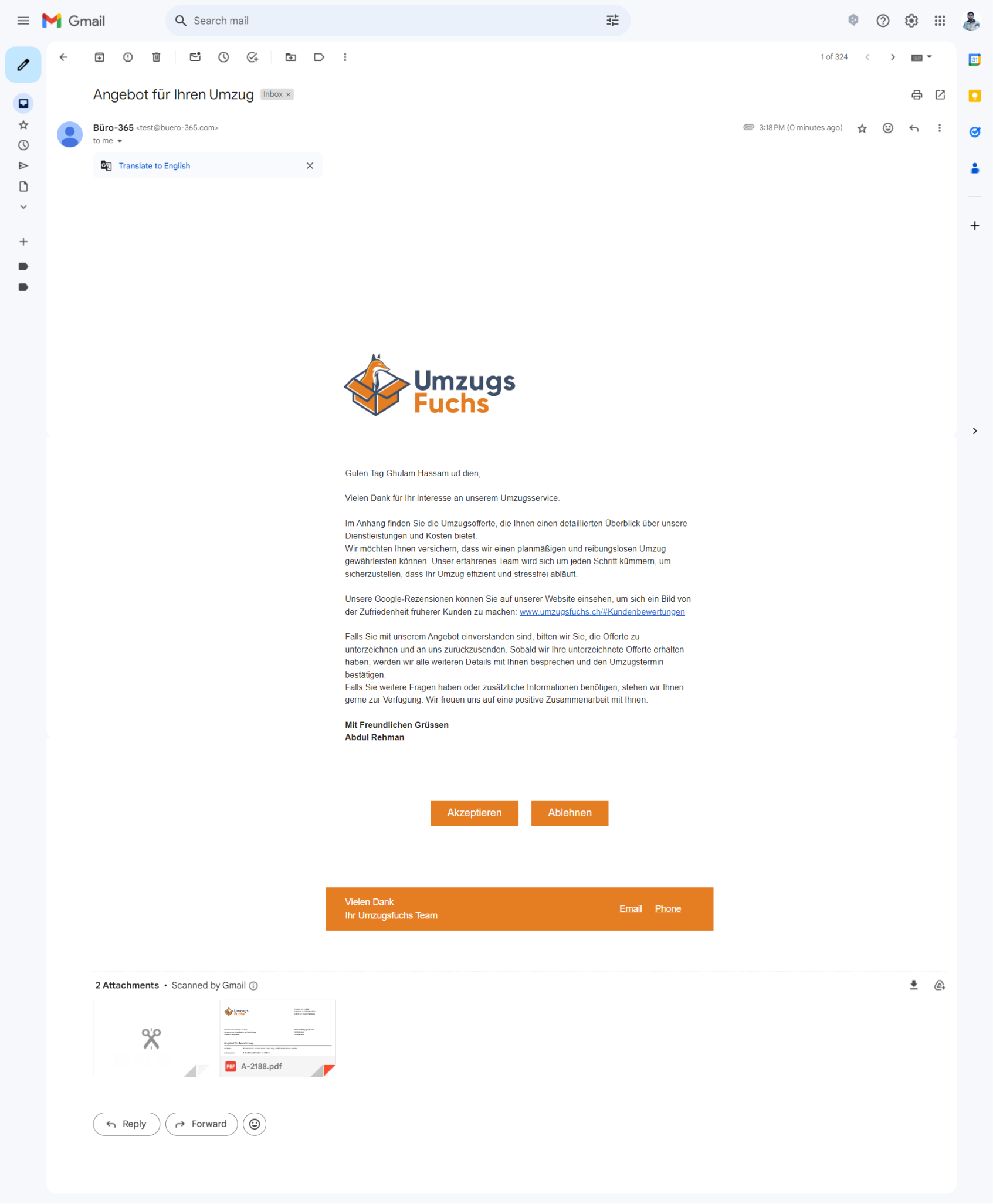
1. Offre de courriel :
Lorsqu'une nouvelle offre vous est envoyée, elle arrive dans votre boîte de réception ou dans votre courrier indésirable.
2. Détails de l'offre :
Ouvrez l'e-mail pour consulter les détails de l'offre, y compris les conditions de service, le prix et la durée.
Accepter une offre :
1. Acceptation par courrier électronique :
Pour accepter l'offre, il suffit de cliquer sur le bouton "Accepter" dans l'e-mail.
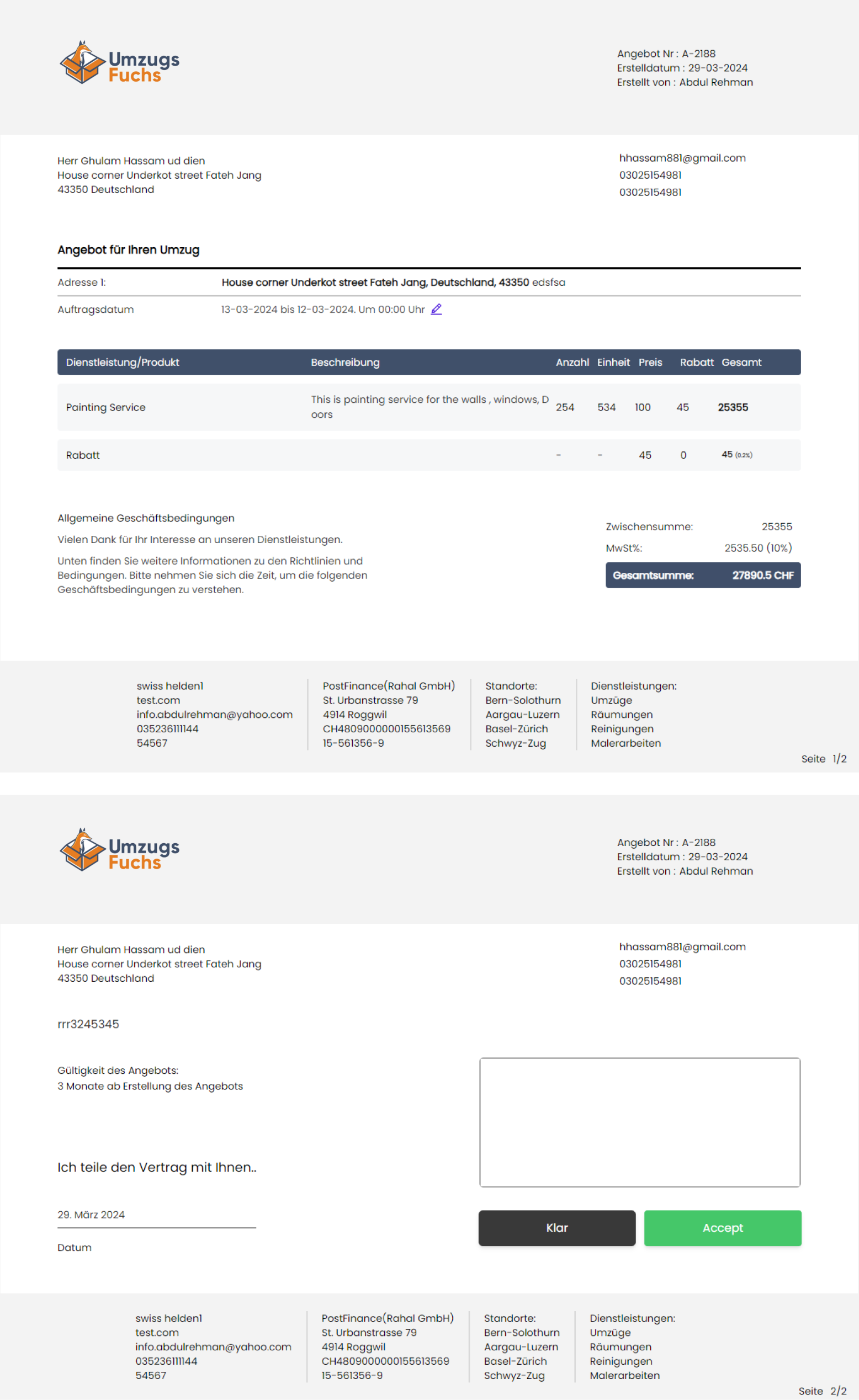
2. Signature :
Après acceptation, vous serez invité à signer sur le label désigné pour formaliser votre acceptation.
3. Mise à jour du statut:
Une fois que vous aurez signé, le statut de l'offre sera mis à jour sur le portail et deviendra "Accepté".
4. Possibilité pour le client de modifier le temps :
Lorsque l'offre a été envoyée au client, celui-ci a la possibilité de modifier l'heure en cliquant sur le bouton "Modifier".
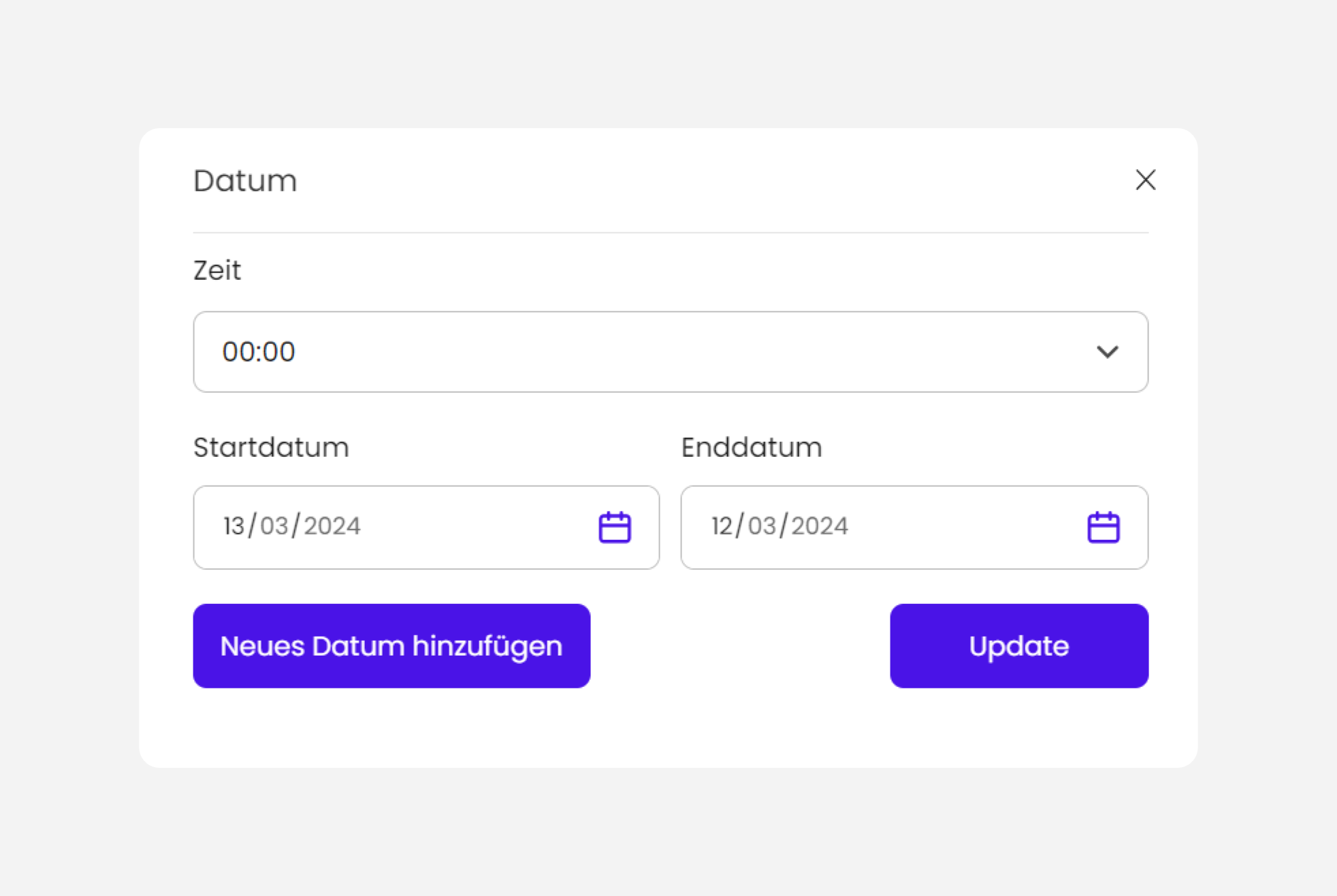
Refus d'une offre :
1. Refus par courrier électronique :
Si l'offre ne répond pas à vos attentes, vous pouvez la rejeter en cliquant sur le bouton "Rejeter" dans l'e-mail.
2. Formulaire de rejet de l'offre :
En cas de rejet, une interface de retour d'information s'affiche, vous demandant de justifier le rejet.

3. Soumettre un retour d'information :
Remplissez le formulaire de retour d'information en indiquant la raison appropriée, qu'il s'agisse de frais cachés, d'inadéquation du service ou autre, et envoyez-le.
4. Statut et retour d'information :
Le statut sur le portail sera mis à jour avec la mention "Rejeté", et votre commentaire sera enregistré pour que le prestataire de services puisse l'examiner.
1. Tableau de bord du portail :
Connectez-vous à votre compte sur le portail du fournisseur de services.
2. Section des offres :
Naviguez vers la section "Offres" pour consulter toutes vos offres.
3. Aperçu de la situation :
Vous pouvez y suivre le statut de chaque offre, qu'elle soit ouverte, acceptée ou rejetée.


 French
  English
  Dutch
Dutch  German