
Commencez votre voyage d'affaires avec Buro :
Büro 365 vous permet d'enregistrer rapidement votre entreprise et de gérer efficacement vos opérations en ligne. La création et la gestion de votre compte professionnel sont facilitées par notre configuration transparente et notre assistance dédiée. Pour créer un compte professionnel sur Büro 365, il vous suffit de vous rendre à l'adresse suivante lien et suivez ces instructions :
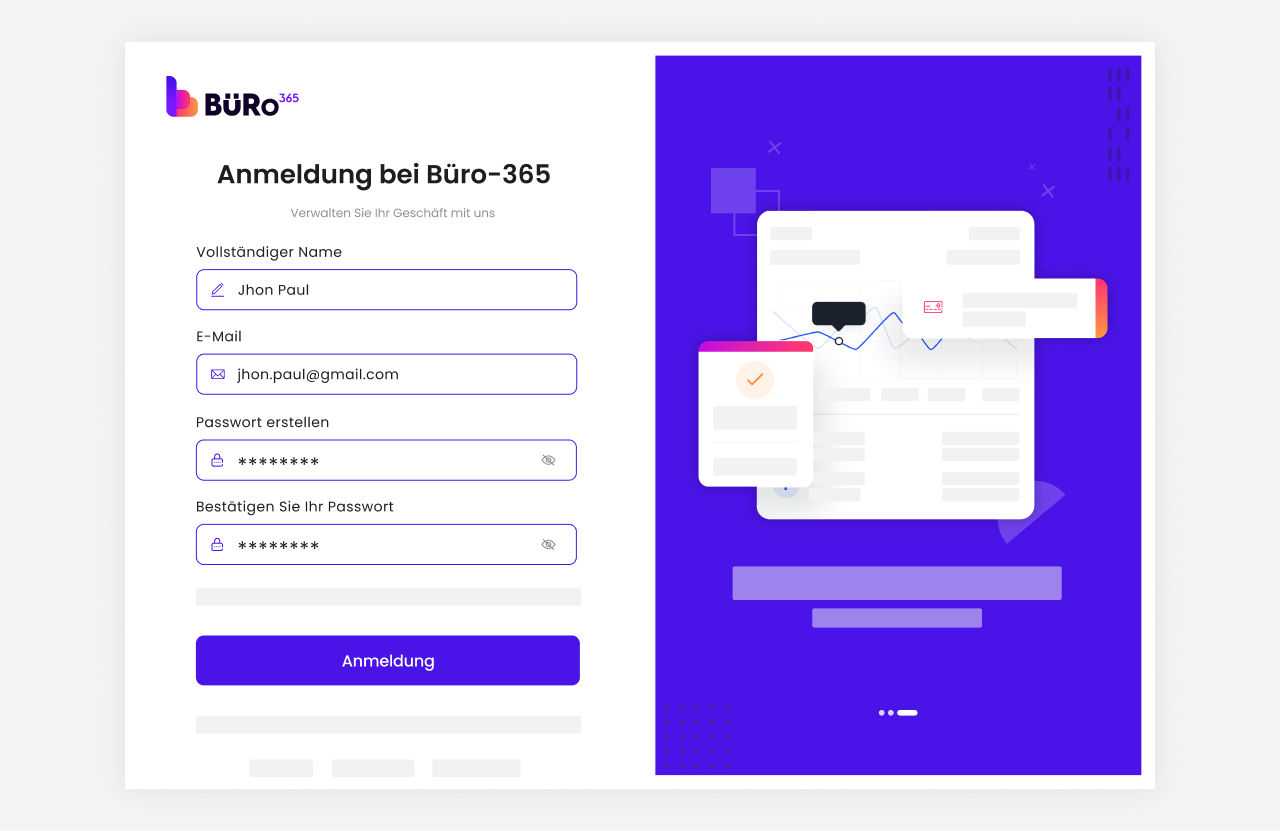
Etapes de la création d'un compte :
Dans un premier temps, vous êtes invité à fournir des informations personnelles, en commençant par votre nom complet. L'étape suivante consiste à saisir votre adresse électronique, puis à définir un mot de passe sécurisé. Enfin, en cliquant sur le bouton "S'inscrire", vous vous rapprochez de l'activation de votre compte.
Vérification du compte :
Après l'inscription, Büro 365 demande une vérification de l'adresse électronique afin de garantir la sécurité de votre compte. Vous recevrez un lien de vérification dans votre boîte de réception. En cliquant sur ce lien, vous confirmerez votre adresse électronique et finaliserez le processus d'inscription.

Vérification a posteriori :
Après avoir confirmé votre compte, vous devrez vous connecter à nouveau. Ensuite, vous ajouterez des informations importantes sur votre entreprise. Cette étape permet de personnaliser votre profil et de faire en sorte que Büro 365 réponde à vos besoins spécifiques.

Compléter le profil : Saisir des informations spécifiques à l'entreprise :
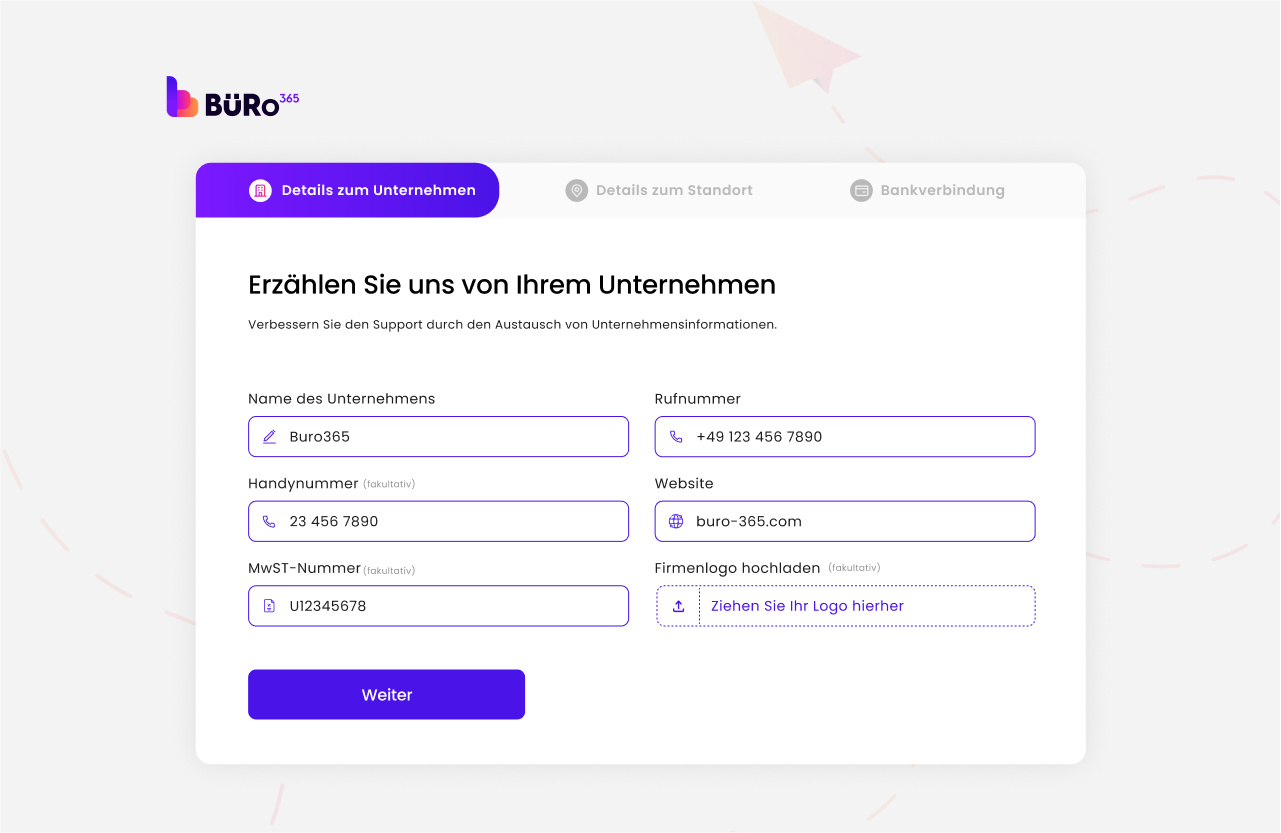
Après avoir vérifié votre compte, connectez-vous à votre compte et ajoutez les informations relatives à votre entreprise. Saisissez le nom de votre entreprise, votre numéro de téléphone, votre numéro de portable, votre site web et votre MwST[ https://www.ch.ch/de/steuern-und-finanzen/steuerarten/mehrwertsteuerCliquez sur le bouton "Ajouter", puis téléchargez le logo de votre entreprise. Cliquez ensuite sur "Suivant".
Numéro MwSt (facultatif):
Dans le contexte de ce formulaire, il s'agit d'un champ facultatif, ce qui signifie que vous n'êtes pas obligé de fournir l'identifiant TVA de votre entreprise si vous ne le souhaitez pas ou s'il n'est pas applicable. L'identifiant TVA est important pour les échanges intracommunautaires au sein de l'UE et pour les entreprises qui facturent ou récupèrent la TVA.
Site web (facultatif) :
Ce champ permet de saisir l'URL du site web de votre entreprise. Il est indiqué comme étant facultatif, c'est donc à vous de décider si vous souhaitez fournir cette information. L'inclusion de votre site web peut être bénéfique pour le soutien.
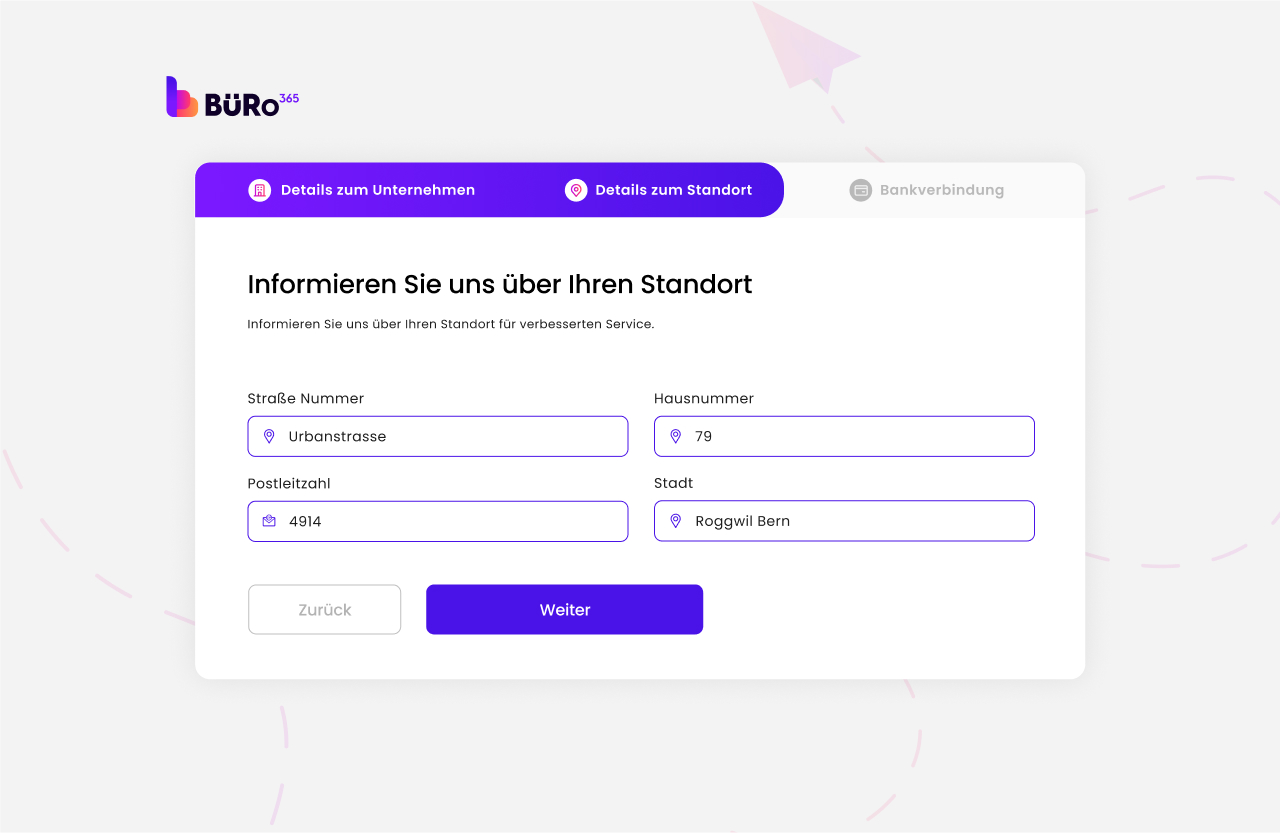
Entrez les détails de l'emplacement de l'entreprise et continuez :
Saisissez les coordonnées de votre entreprise, le numéro de rue, le numéro de maison, le code postal, la ville, puis cliquez sur le bouton "Suivant".
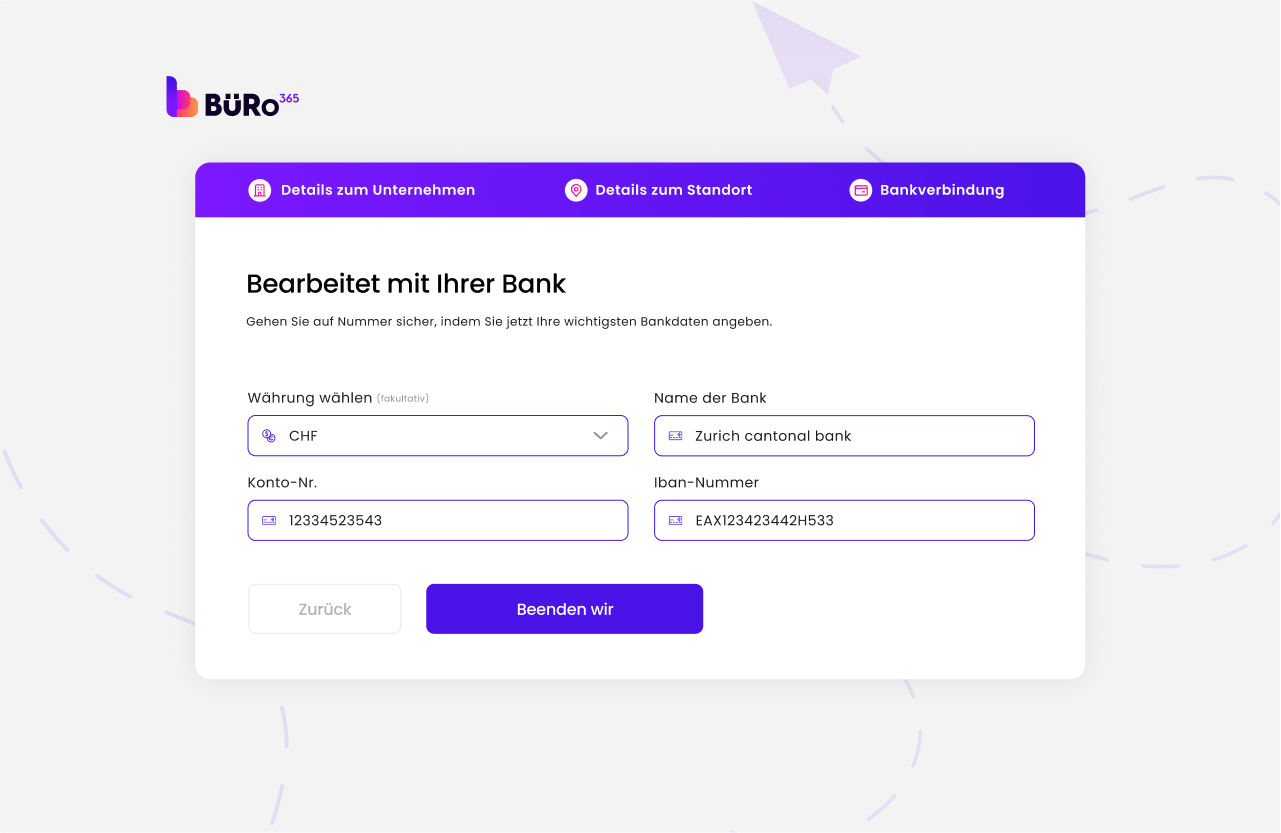
Fournir les coordonnées bancaires pour des paiements efficaces :
Entrez maintenant vos coordonnées bancaires et choisissez votre devise préférée, le nom de la banque, le numéro de compte et l'IBAN, puis cliquez sur Terminons. Ces informations sont importantes pour le traitement efficace des paiements. Une fois que vous avez saisi toutes les informations requises, cliquez sur le bouton "Terminons" pour achever le processus.
Votre plan d'action :
Allez sur la page de connexion, entrez votre adresse électronique et votre mot de passe, puis cliquez sur le bouton de connexion. Une fois connecté, vous verrez les plans tarifaires disponibles. Vous pouvez alors sélectionner et choisir votre plan en fonction des besoins de votre entreprise.
Choisissez le bon plan pour la croissance de votre entreprise :
Il est essentiel de choisir le bon plan pour la croissance de votre entreprise afin d'optimiser vos ressources et d'atteindre vos objectifs de manière efficace. Que vous soyez une startup visant l'évolutivité ou une entreprise établie à la recherche de solutions personnalisées, choisissez le bon plan en vous concentrant sur des facteurs tels que les fonctionnalités, la tarification, l'évolutivité et les besoins de votre entreprise. Voici la description de nos trois plans tarifaires : Silver, Gold et Diamond :
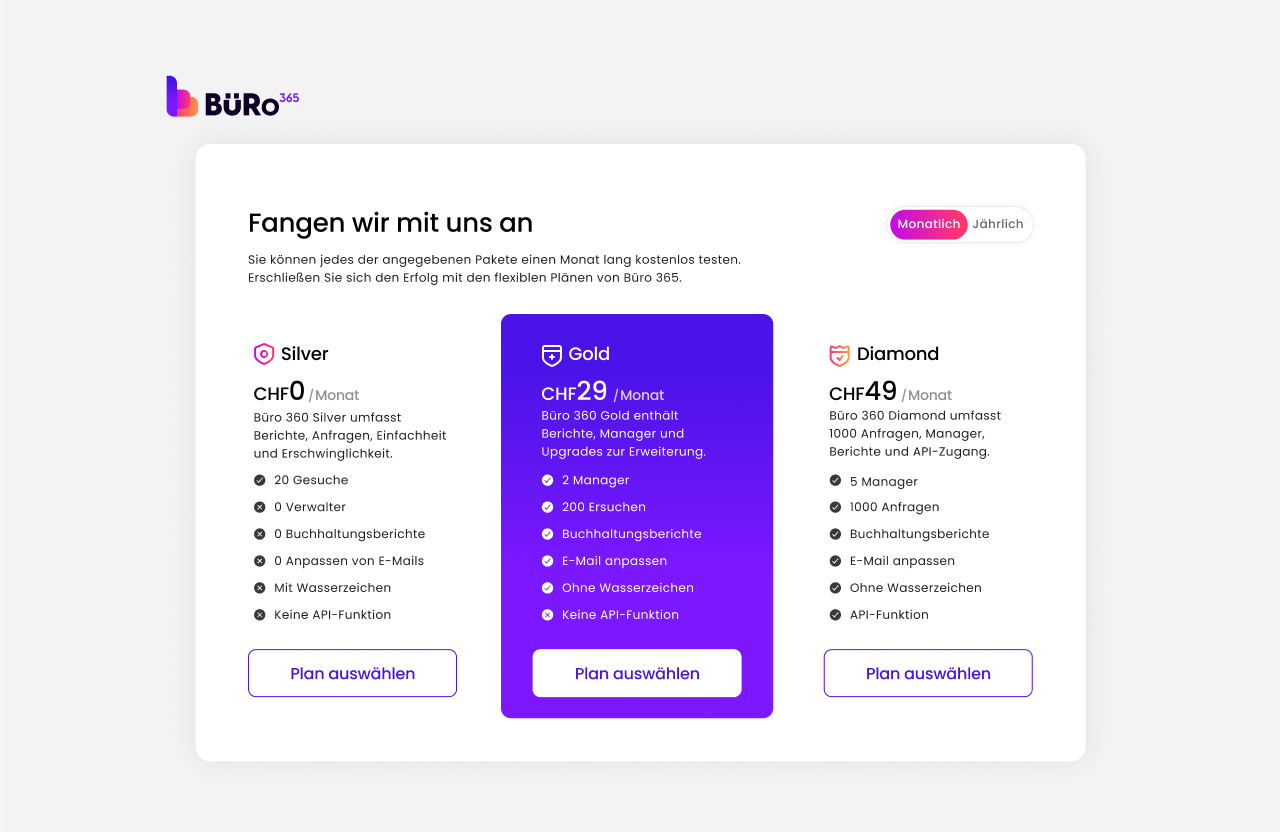
1. Plan d'argent
Le coût du plan argent est de 0 CHF par mois. Ce plan offre un accès de base à la plateforme et est idéal pour les individus ou les petites équipes qui commencent à explorer les services.
Caractéristiques :
2. Plan d'or
Le coût de l'offre Gold est de 29 CHF par mois. Ce plan convient aux entreprises en pleine croissance qui ont besoin d'un service plus performant pour les petites et moyennes équipes qui ont besoin d'un accès régulier.
Caractéristiques :
3. Plan Diamant
Le coût de l'offre Gold est de 49 CHF par mois. Diamond est la formule la plus complète, conçue pour les grandes équipes ou les entreprises, et offre des fonctionnalités étendues et le plus grand nombre de requêtes.
Caractéristiques :
Modifier la langue par défaut
1. Connexion : Connectez-vous à votre compte Büro 365 à l'aide de vos identifiants.

1. Sélectionnez la langue : Cliquez sur le menu déroulant des langues. Il se trouve dans le coin supérieur droit, à côté des informations de connexion. Vous devriez voir une liste de langues, avec "Deutsch" (allemand) en haut, puisque c'est la langue par défaut.
2. Changer de langue : Sélectionnez votre langue préférée dans le menu déroulant pour remplacer la langue allemande par défaut par la langue de votre choix.
3. Naviguez dans la plate-forme : Une fois la langue modifiée, tous les éléments du menu, les options et les détails de l'assistance à la clientèle s'affichent dans la langue sélectionnée. Vous pouvez désormais naviguer dans les différentes sections telles que "Leads", "Offres", "Contrats", "Factures", etc. dans la langue que vous comprenez le mieux.


 French
  English
  Dutch
Dutch  German