
Accéder au module Contrats :
- Accédez au tableau de bord principal de votre système.
- Dans le menu latéral, cliquez sur "Contrats" pour accéder à la section de gestion des contrats.
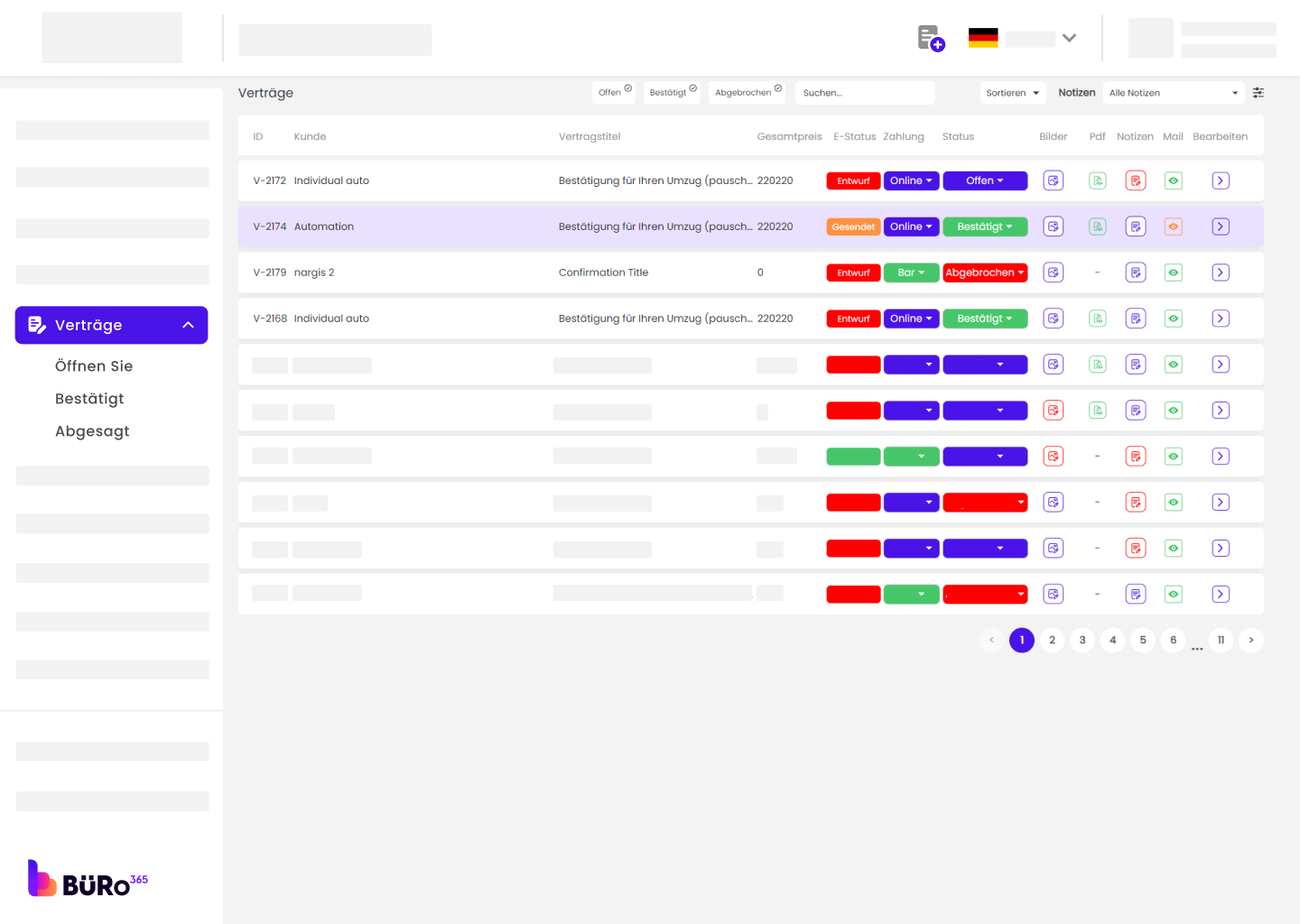
Visualisation des contrats :
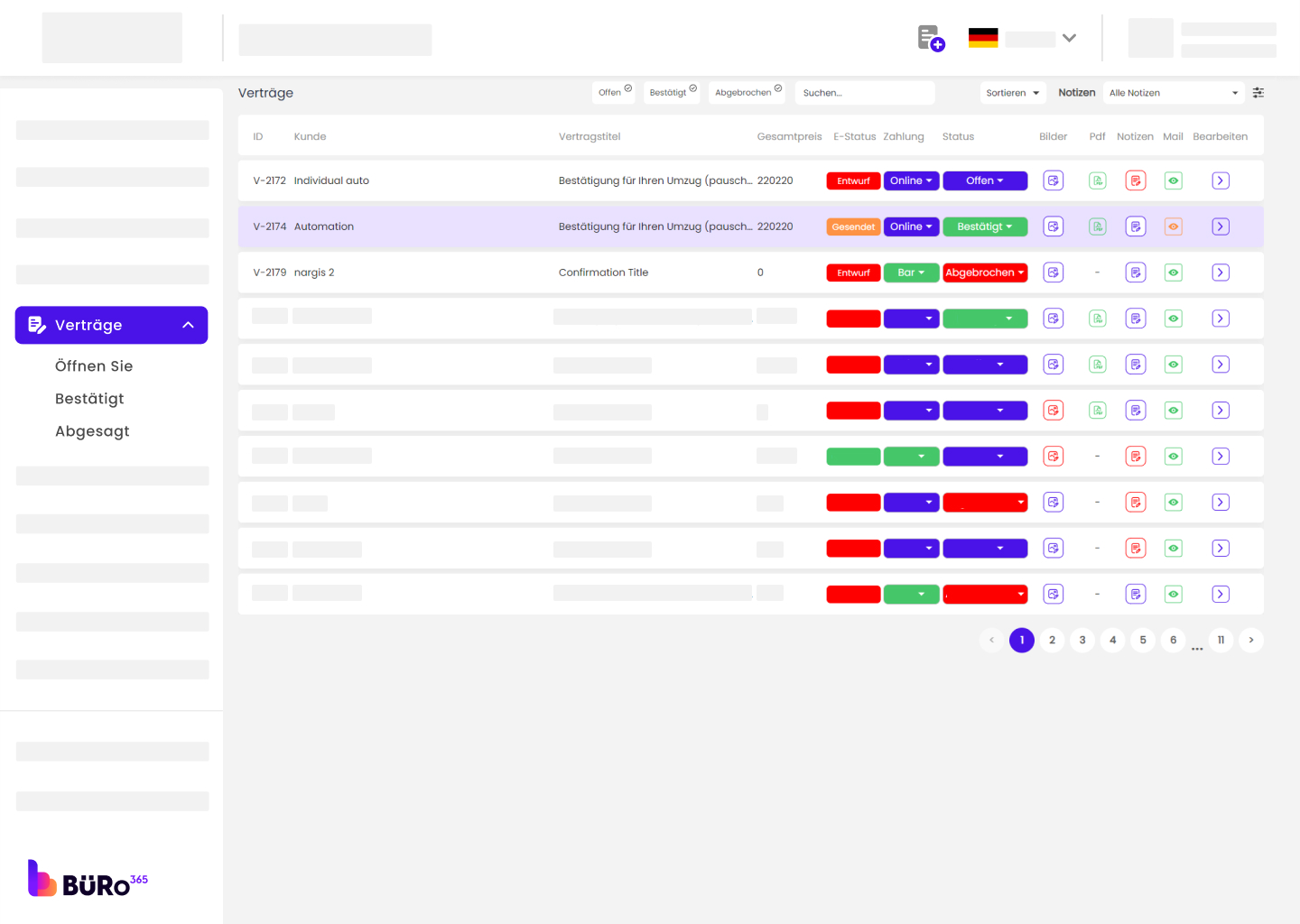
- La zone centrale du module Contrats affiche une liste de contrats avec des détails tels que l'identifiant, le nom du client, le titre du contrat, le prix total, le statut électronique, le mode de paiement et le statut actuel.
- La colonne "Statut électronique" indique si le statut électronique du contrat est "Envoyé", "En attente", ou s'il a un statut différent indiqué par les codes de couleur.
- La colonne "Paiement" indique comment le client a choisi de payer, soit "en espèces", soit "en ligne".
- La colonne "Statut" indique l'état actuel du contrat : "Confirmé", "Ouvert" ou "Annulé", également indiqué par un code couleur.
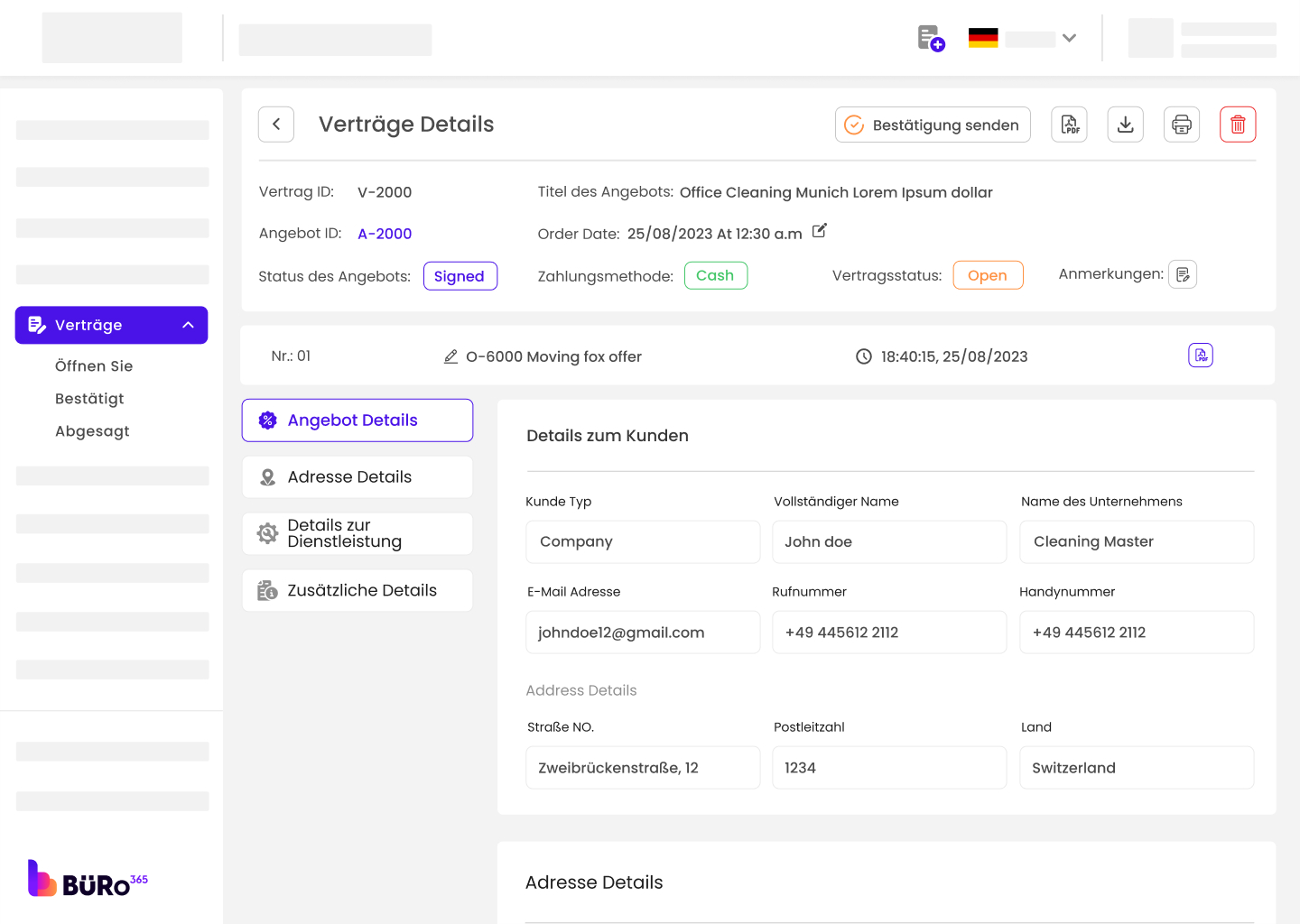
Actions contractuelles :
Chaque contrat comporte une série d'icônes au bout de sa ligne, permettant aux utilisateurs de visualiser des images, de télécharger des PDF, d'ajouter des notes, d'envoyer des courriers électroniques et de modifier les détails du contrat.
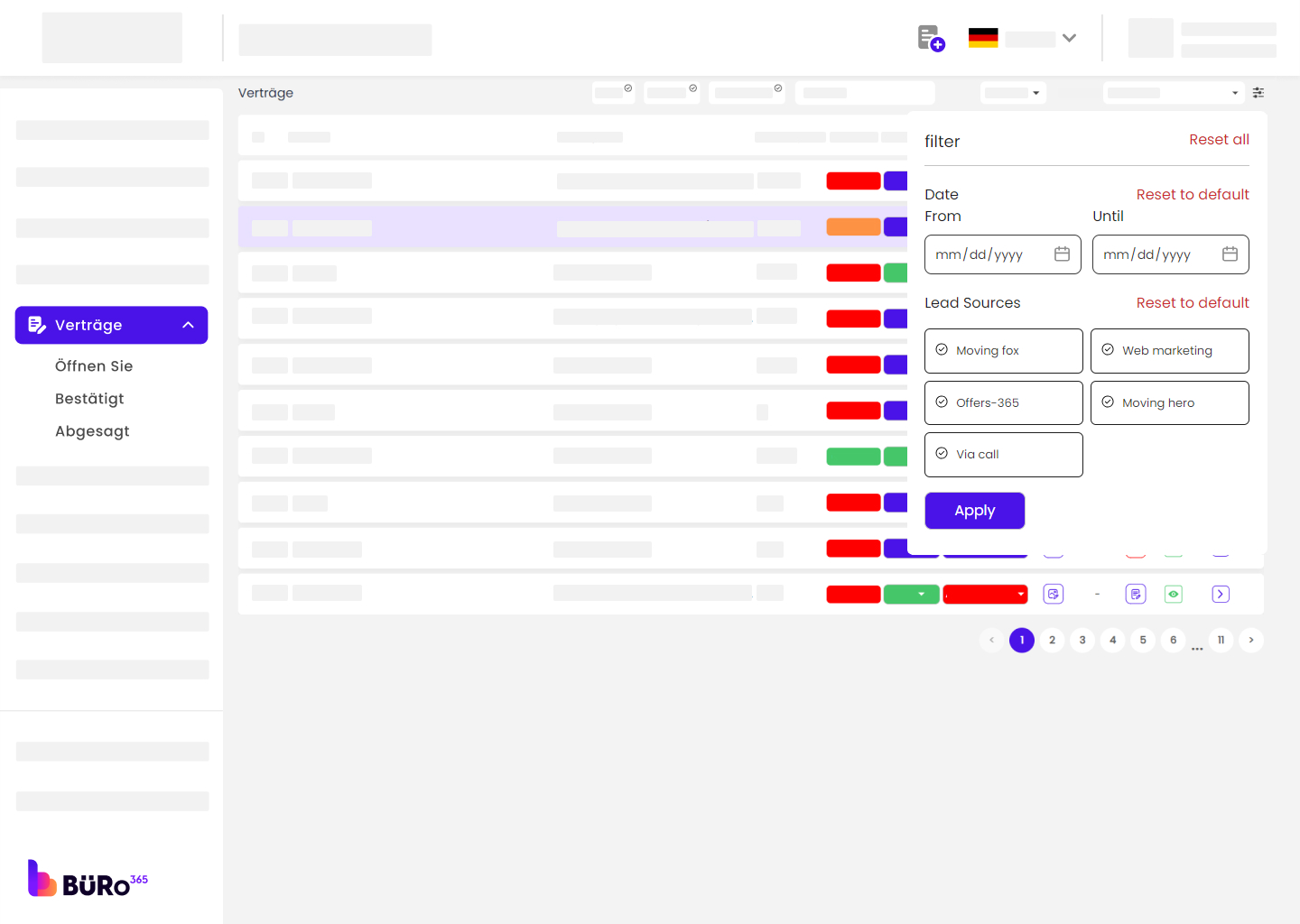
Utilisation de filtres :
- En haut à droite du module Contrats, les utilisateurs peuvent affiner la liste des contrats affichés en utilisant des filtres.
- En cliquant sur le bouton "Filtre", les utilisateurs peuvent spécifier une fourchette de dates, sélectionner différentes sources de prospects telles que "Umzugsfuchs", "Webvermarktung", "Offerten-365", "Umzugshero", "Via Call", ou réinitialiser les filtres.
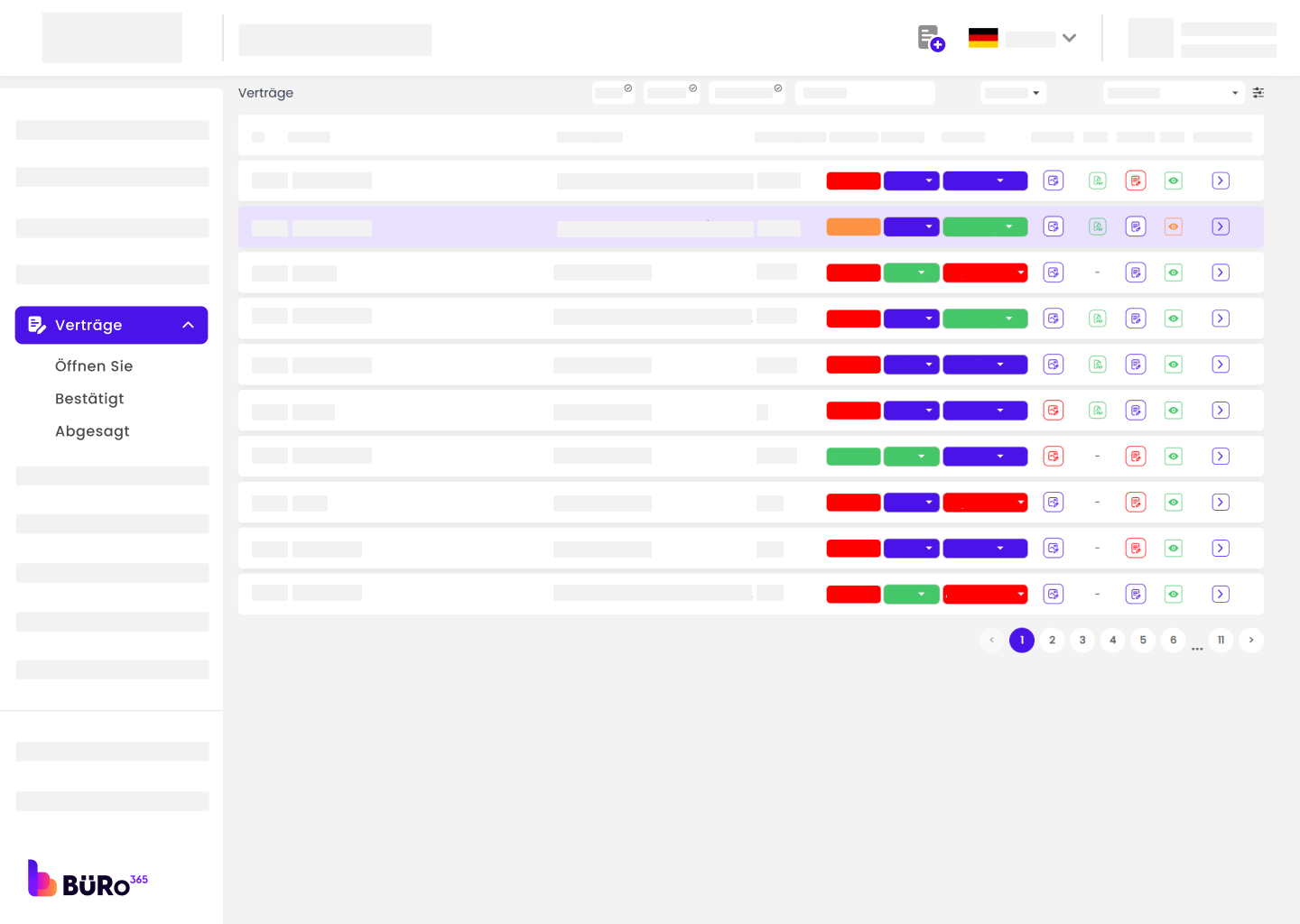
Trier par et rechercher
Tri des contrats :
Les utilisateurs peuvent trier les contrats en cliquant sur le menu déroulant "Trier par", qui permet de trier par "Date", "Dernier", "Plus ancien" ou "A - Z".

Recherche de contrats :
La barre de recherche située dans le coin supérieur droit du module Contrats permet aux utilisateurs de trouver rapidement des contrats spécifiques en tapant des termes de recherche pertinents.
Suivi des modifications de l'offre
Lorsque l'utilisateur édite l'offre, chaque modification apportée à l'offre est enregistrée et affichée. Ce suivi complet garantit la transparence et la responsabilité tout au long du processus d'édition. Les utilisateurs peuvent facilement passer en revue toutes les modifications apportées à l'offre, ce qui favorise une communication claire et la confiance dans la version finale.
Le client accepte une offre
Lorsqu'un client accepte une offre, un contrat est automatiquement généré dans le système. Vous trouverez ce nouveau contrat dans la liste des contrats "en cours" s'il n'a pas encore été envoyé ou confirmé.
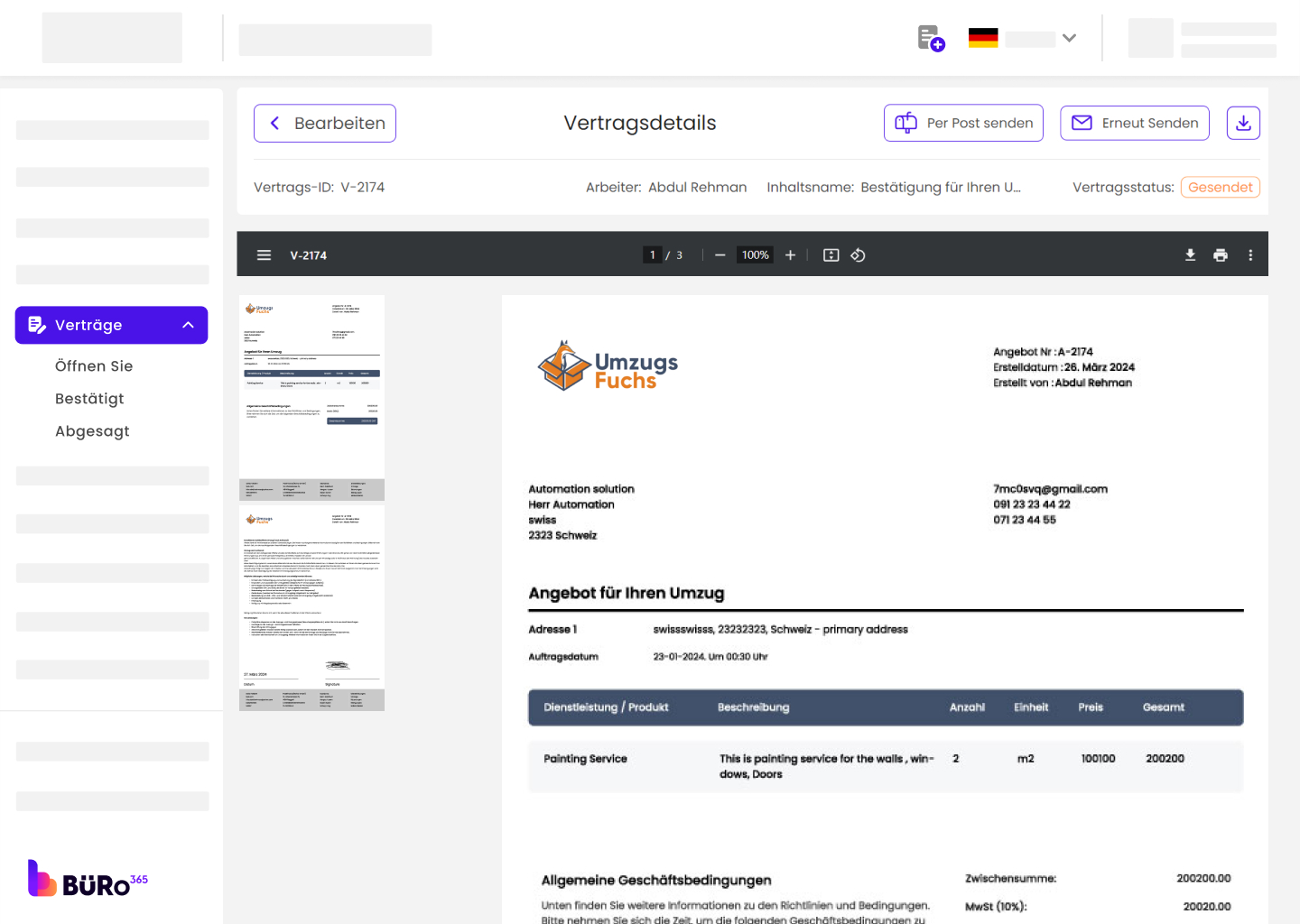
Envoi du contrat au client :
Localisez le contrat généré pour le client dans la liste des contrats "ouverts".
Guide d'examen des détails du contrat :
- Cliquez sur le contrat pour en ouvrir les détails.
- Examinez les informations relatives au contrat et assurez-vous que tous les détails sont corrects.
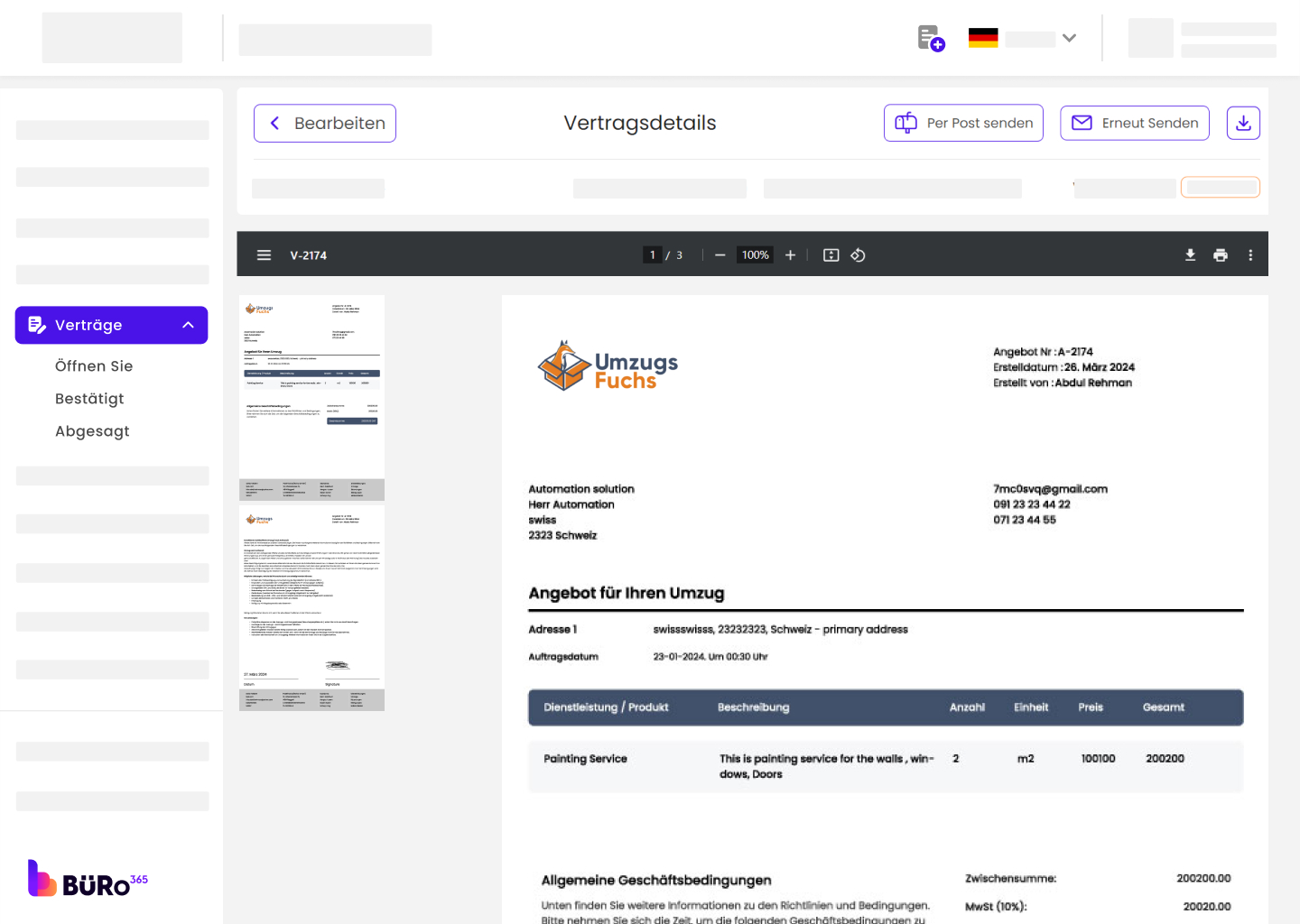
- Utilisez les options proposées, telles que "Envoyer par e-mail", pour envoyer le contrat au client. Une option supplémentaire permet d'envoyer le contrat par la poste si nécessaire.
- Après l'envoi du contrat, le statut doit être mis à jour avec la mention "Envoyé", ce qui indique que le client a été notifié.
Confirmation du contrat :
- Une fois que le client a reçu le contrat, le statut du contrat doit être mis à jour et devenir "Confirmé" dans le système.
- Si le statut n'est pas mis à jour automatiquement, vous devez confirmer manuellement le contrat après avoir reçu l'accusé de réception du client.

Fonctionnalités supplémentaires :
- Vous pouvez suivre l'état des courriels grâce à la fonction "Mail Tracker".
- Les clients peuvent consulter les contrats en format PDF, les images et les notes.
- Vous pouvez modifier les contrats avant de les confirmer.
Accès aux détails du contrat :
- Connectez-vous à votre compte Buro 365.
- Accédez à la section "Contrats" dans la barre latérale.
- Vous y trouverez une liste de contrats. Cliquez sur le contrat que vous souhaitez modifier. Vous serez dirigé vers la page "Détails du contrat".
Informations complémentaires :
Si vous devez ajouter des notes ou des images relatives au contrat, recherchez les sections "Notes" ou "Images" où vous pouvez ajouter des informations supplémentaires qui peuvent être pertinentes pour l'exécution du service.
Envoyer un courriel de confirmation
- Si vous avez apporté des modifications aux détails du contrat, il est important d'en informer le client. Ensuite, vous devez renvoyer le contrat en cliquant sur "Envoyer par la poste".
- Avant d'envoyer l'e-mail, vérifiez tous les détails. Assurez-vous que l'adresse électronique fournie est correcte pour que votre client reçoive la notification.
- Une fois la modification confirmée, cliquez sur le bouton pour envoyer l'e-mail de confirmation. Cet e-mail contient généralement les détails du contrat mis à jour, ce qui permet au client de vérifier les modifications.

Confirmation des modifications :
- Assurez-vous que le statut du contrat indique les modifications. Il peut s'agir de "Confirmé" ou "Envoyé" à côté des détails du contrat.
- Vous pouvez vérifier l'état de l'e-mail qui devrait maintenant indiquer que l'e-mail a été envoyé.
- Veillez à ce que le système enregistre la date et l'heure d'envoi du courriel à des fins d'archivage.


 French
  English
  Dutch
Dutch  German