
Zugang zum Modul Verträge:
- Navigieren Sie zum Haupt-Dashboard Ihres Systems.
- Klicken Sie im Menü der Seitenleiste auf "Verträge", um den Bereich Vertragsverwaltung aufzurufen.
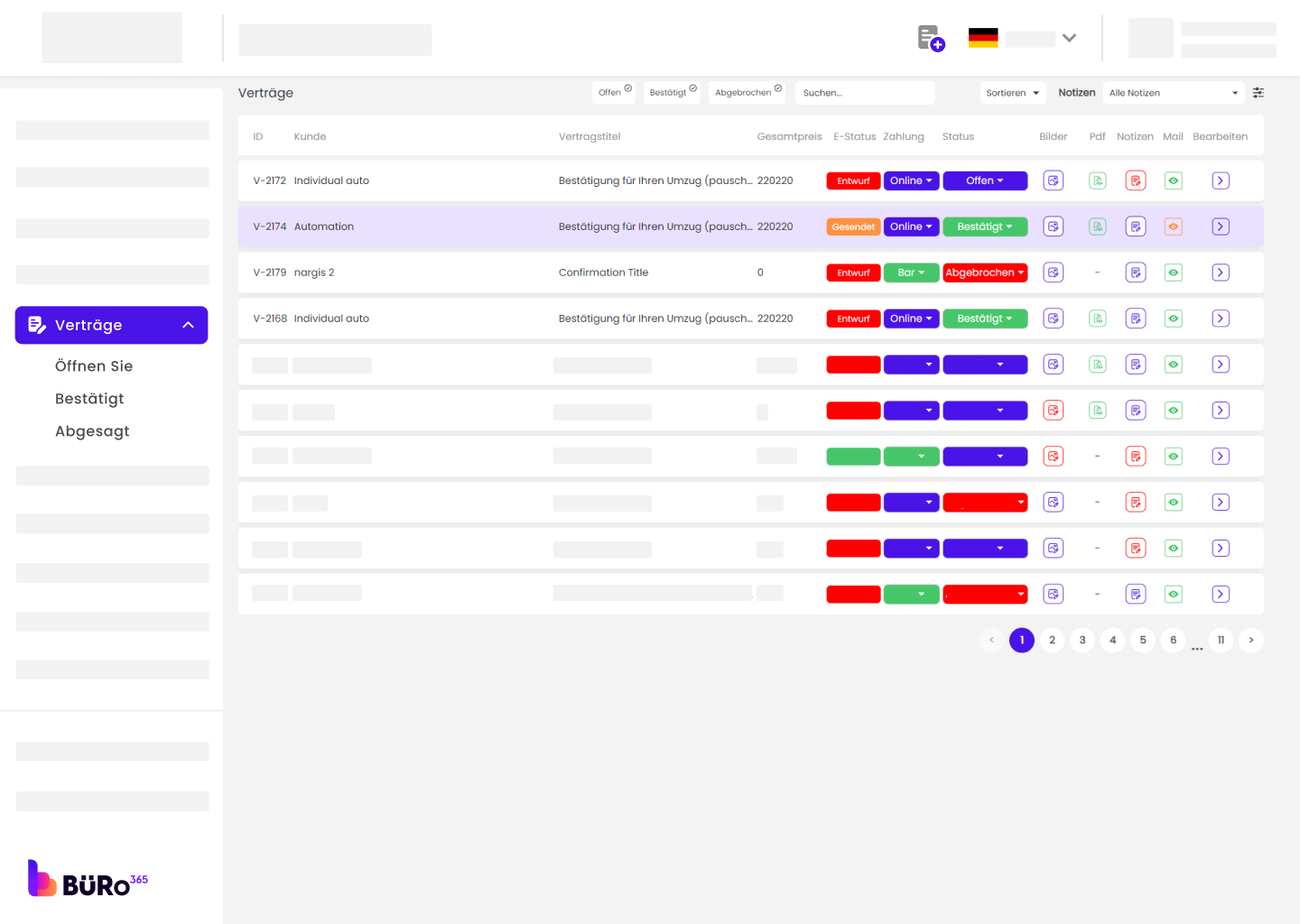
Verträge ansehen:
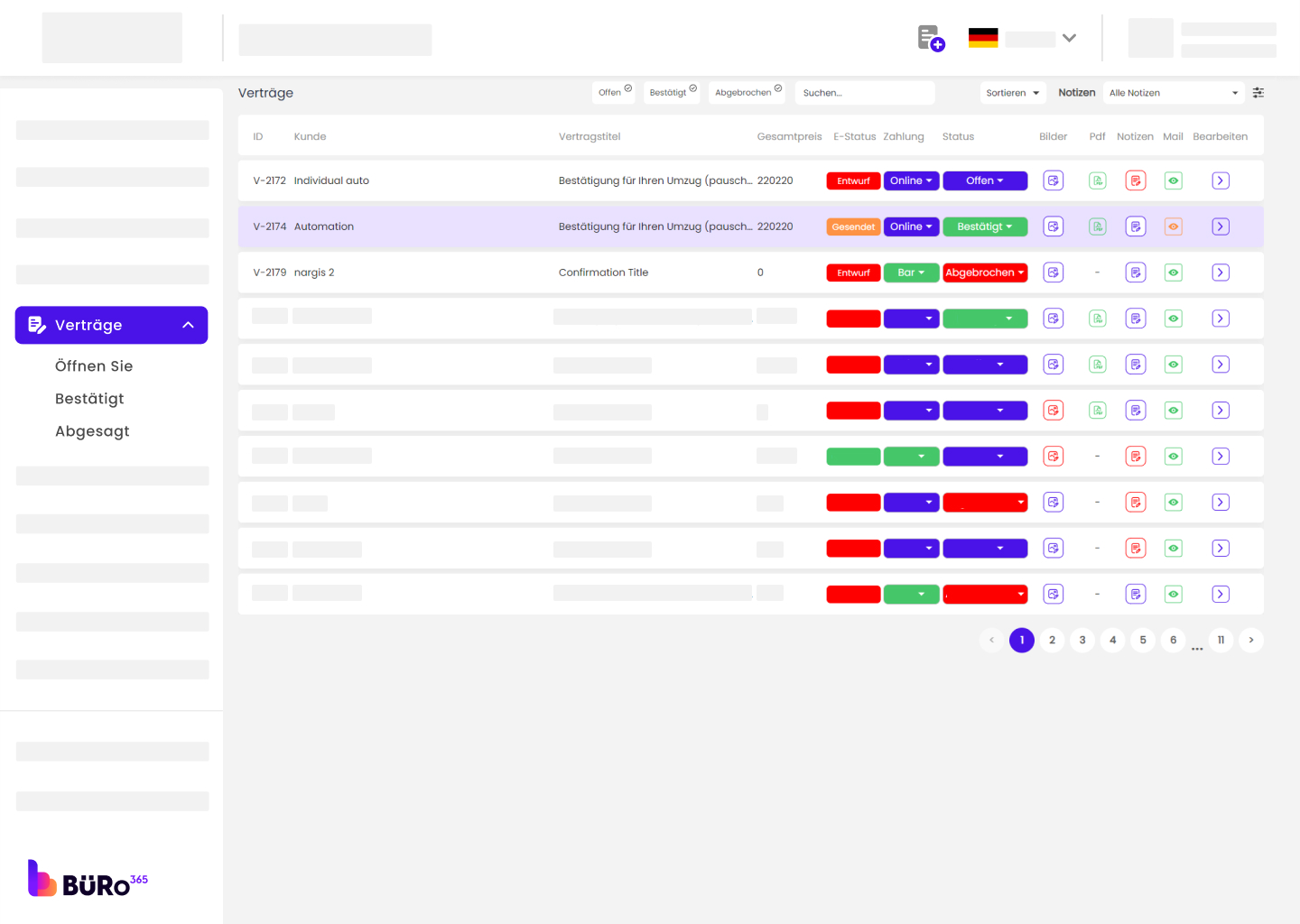
- Im zentralen Bereich des Moduls Verträge wird eine Liste der Verträge mit Details wie ID, Kundenname, Vertragstitel, Gesamtpreis, E-Status, Zahlungsmethode und aktueller Status angezeigt.
- Die Spalte "E-Status" zeigt an, ob der elektronische Status des Vertrags "Gesendet", "Ausstehend" oder ein anderer Status ist, der durch die farblich gekennzeichneten Markierungen angezeigt wird.
- In der Spalte "Zahlung" wird angegeben, wie der Kunde bezahlen möchte, entweder "Bar" oder "Online".
- In der Spalte "Status" wird der aktuelle Status des Vertrags angezeigt: "Bestätigt", "Offen" oder "Annulliert", ebenfalls durch farbige Markierungen gekennzeichnet.
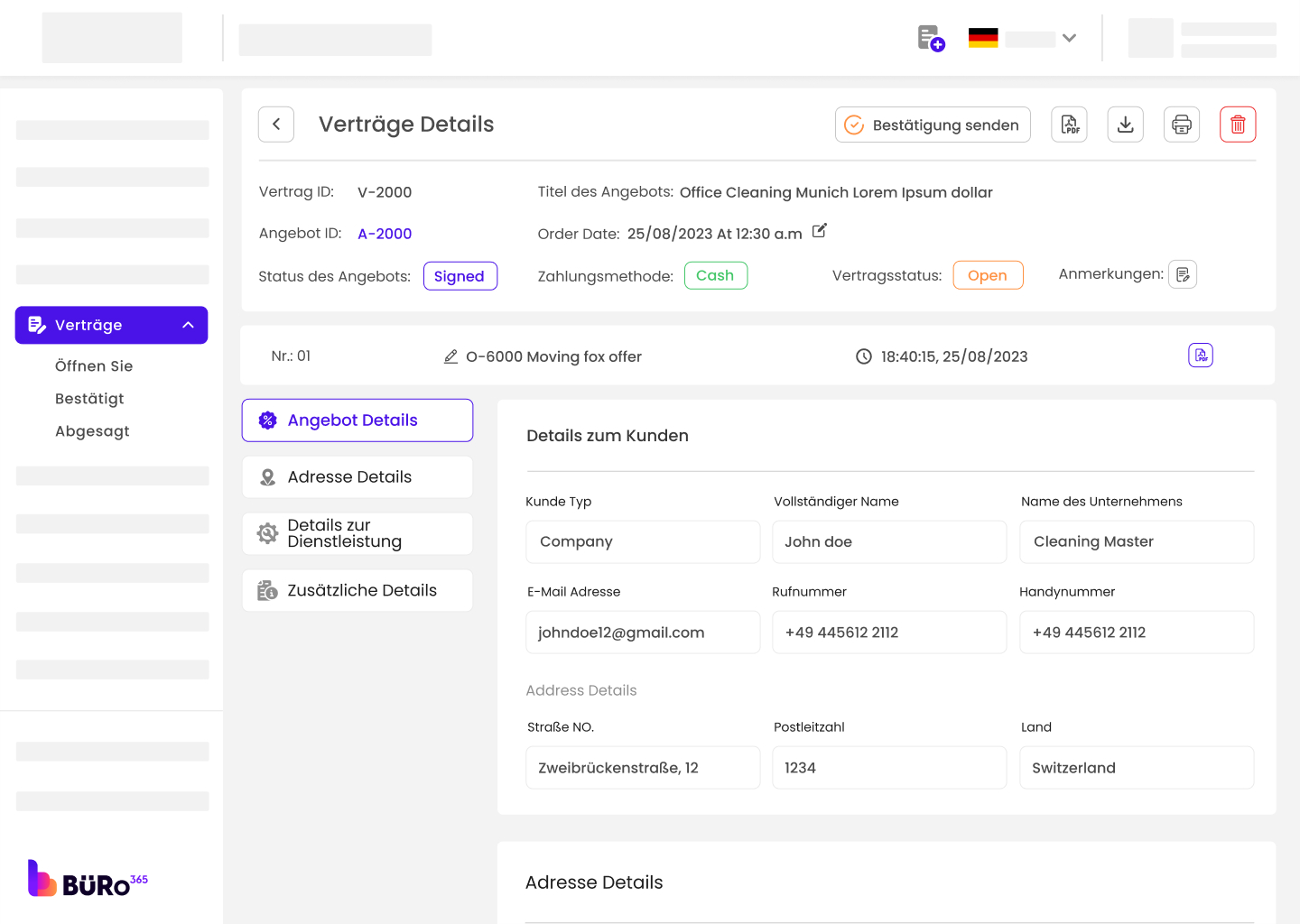
Vertragsaktionen:
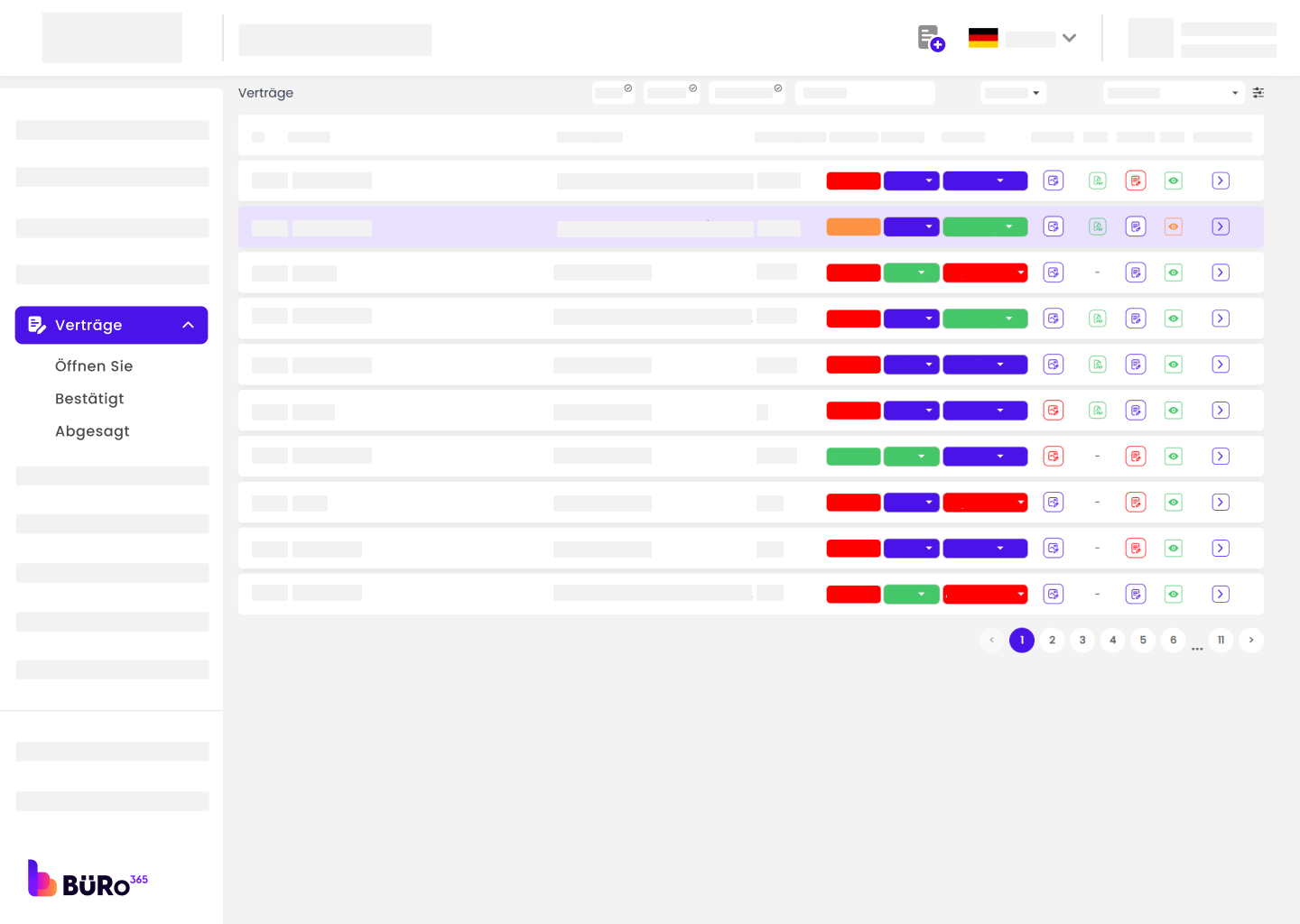
Jeder Vertrag hat am Ende seiner Zeile eine Reihe von Symbolen, mit denen die Benutzer Bilder anzeigen, PDFs herunterladen, Notizen hinzufügen, E-Mails versenden und die Vertragsdetails bearbeiten können.
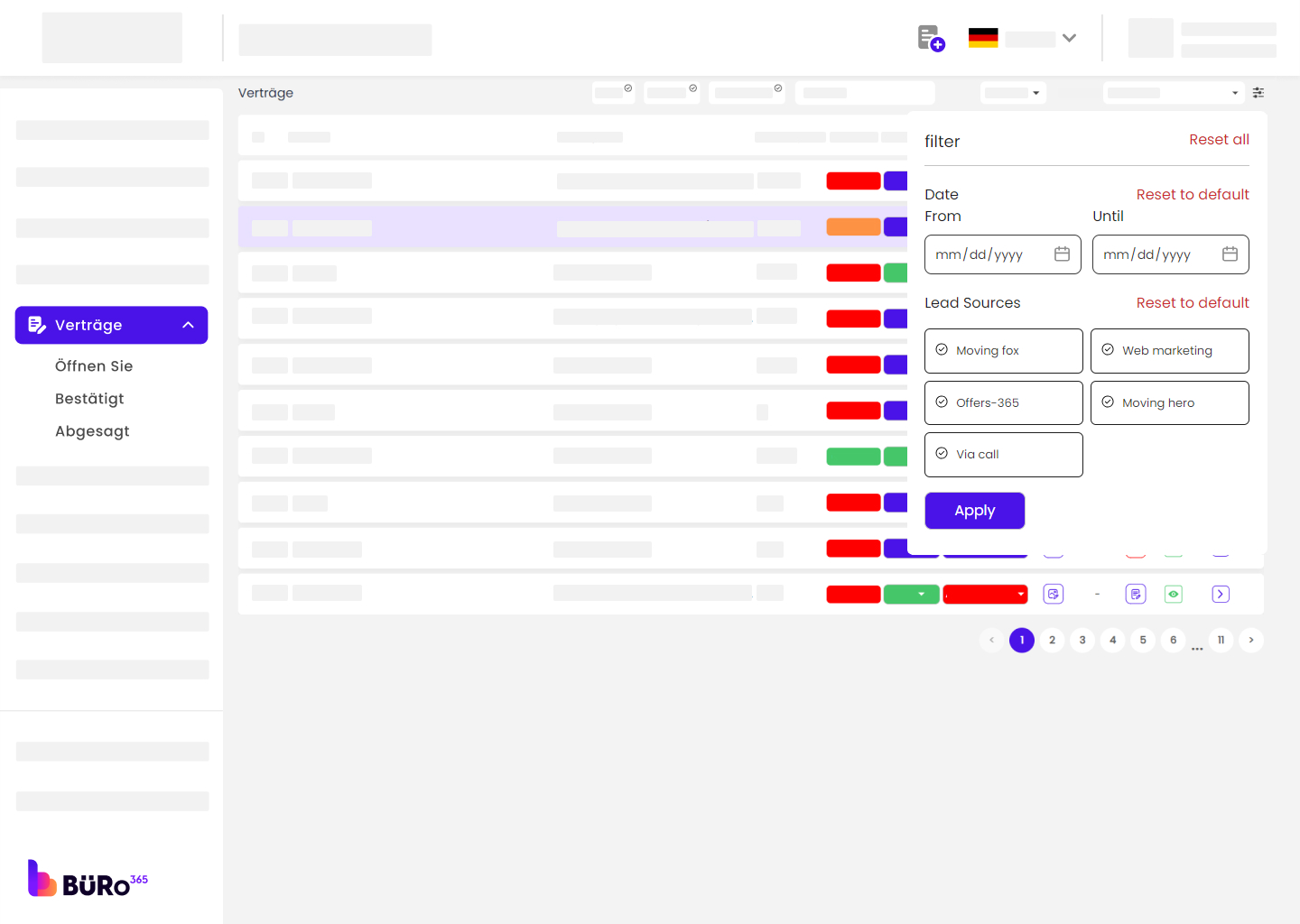
Verwendung von Filtern:
- Oben rechts im Modul Verträge können die Benutzer die Liste der angezeigten Verträge mit Hilfe von Filtern verfeinern.
- Mit einem Klick auf die Schaltfläche "Filter" können Nutzer einen Datumsbereich festlegen, aus verschiedenen Lead-Quellen wie "Umzugsfuchs", "Webvermarktung", "Offerten-365", "Umzugshero" oder "Via Call" auswählen oder die Filter zurücksetzen.
Sortieren nach und Suchen
Sortieren von Verträgen:
Die Benutzer können Verträge sortieren, indem sie auf das Dropdown-Menü "Sortieren nach" klicken, das eine Sortierung nach "Datum", "Neueste", "Älteste" oder "A - Z" ermöglicht.

Auf der Suche nach Verträgen:
Die Suchleiste in der oberen rechten Ecke des Vertragsmoduls ermöglicht es den Nutzern, bestimmte Verträge schnell zu finden, indem sie relevante Suchbegriffe eingeben.
Angebot bearbeiten Verfolgung
Wenn der Nutzer das Angebot bearbeitet, wird jede Änderung am Angebot aufgezeichnet und angezeigt. Diese umfassende Verfolgung gewährleistet Transparenz und Verantwortlichkeit während des gesamten Bearbeitungsprozesses. Die Benutzer können alle am Angebot vorgenommenen Änderungen leicht überprüfen, was eine klare Kommunikation und Vertrauen in die endgültige Version fördert.
Kunde nimmt ein Angebot an
Sobald ein Kunde ein Angebot annimmt, wird im System automatisch ein Vertrag erstellt. Sie finden diesen neuen Vertrag unter den "offenen" Verträgen, wenn er noch nicht gesendet oder bestätigt wurde.
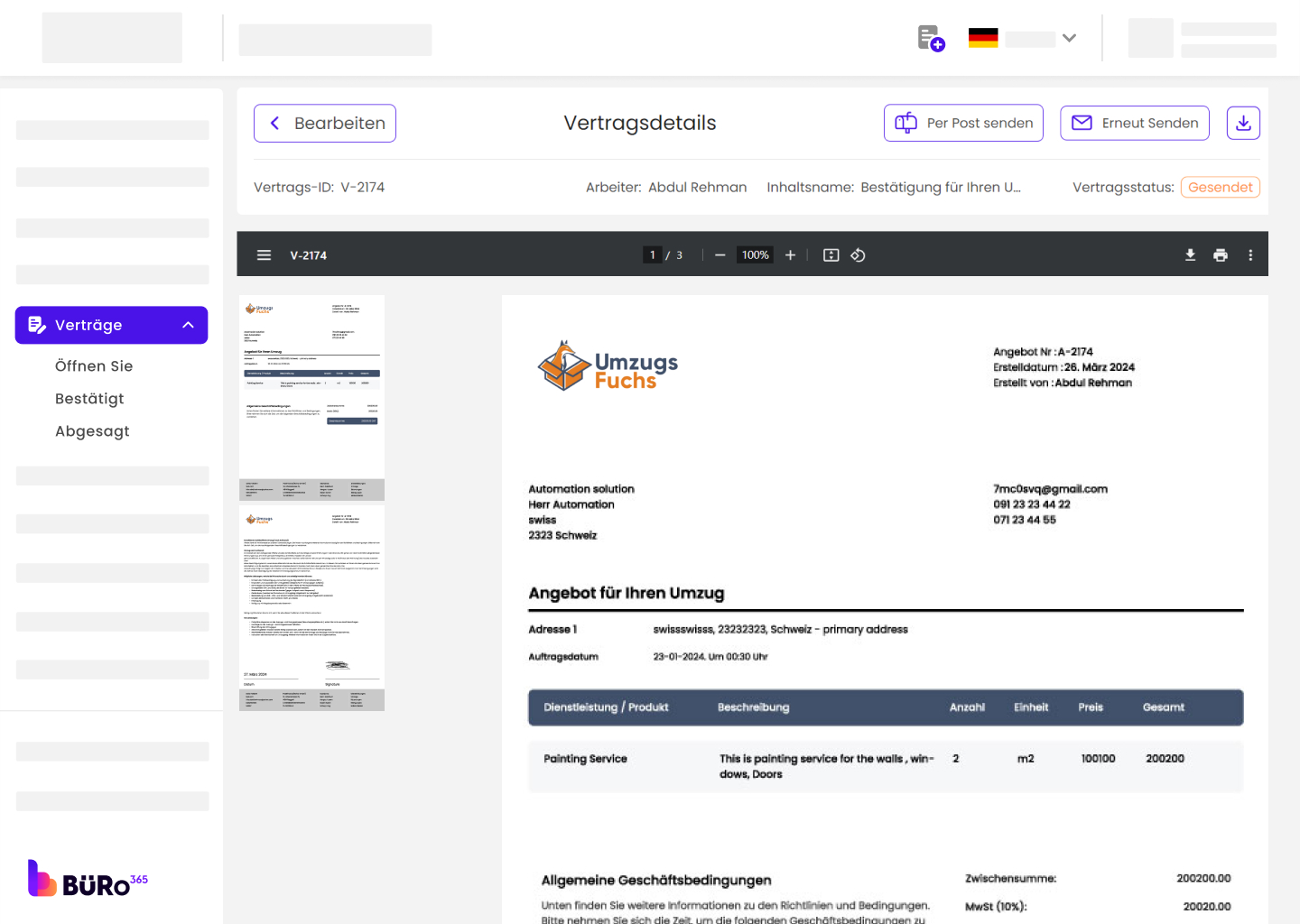
Zusendung des Vertrags an den Kunden:
Suchen Sie den generierten Vertrag für den Kunden in der Liste "Offene" Verträge.
Leitfaden zur Überprüfung von Vertragsdetails:
- Klicken Sie auf den Vertrag, um seine Details zu öffnen.
- Überprüfen Sie die Vertragsinformationen und stellen Sie sicher, dass alle Details korrekt sind.
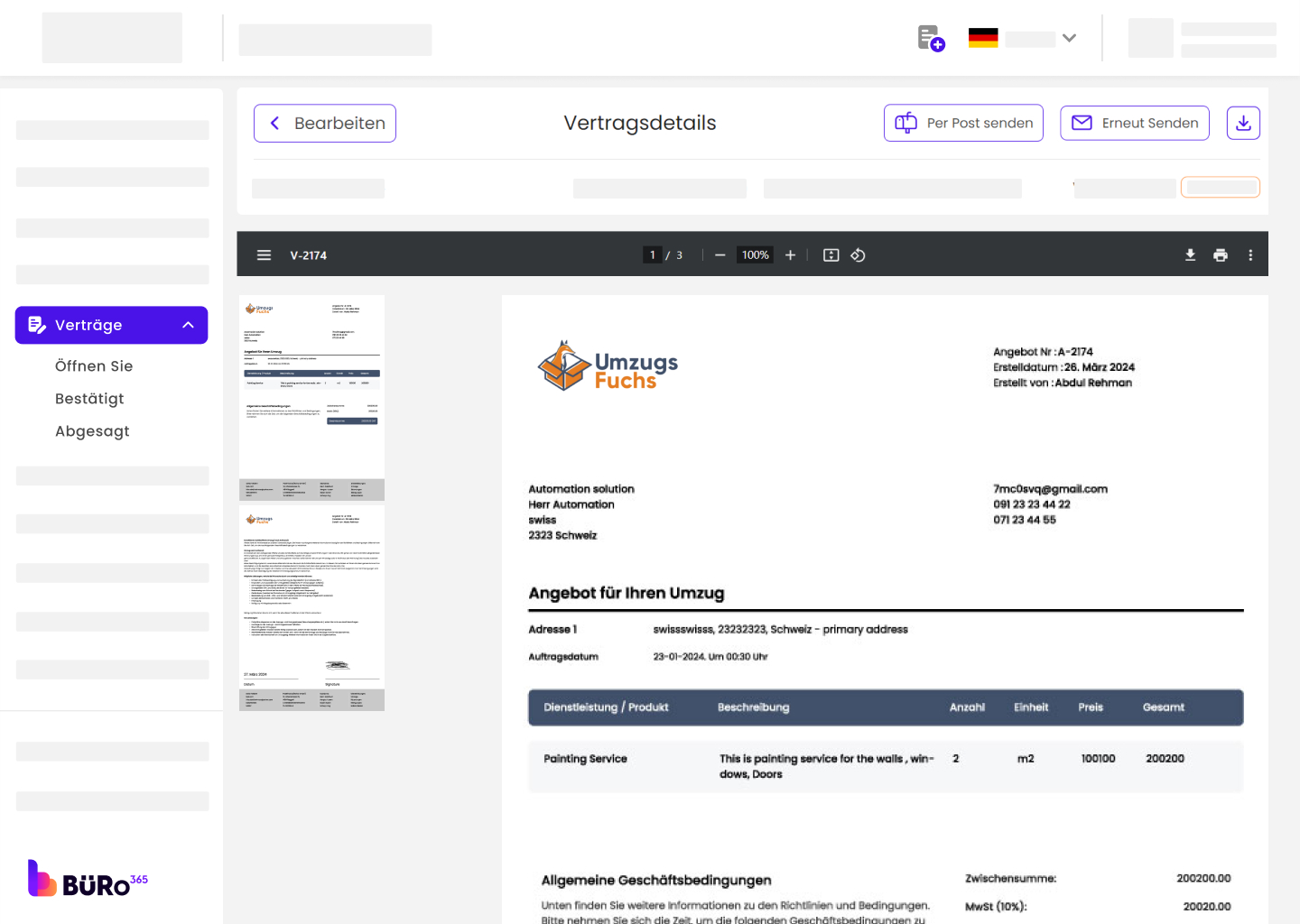
- Nutzen Sie die angebotenen Optionen wie z.B. "Per E-Mail versenden", um den Vertrag an den Kunden zu versenden. Bei Bedarf steht eine zusätzliche Option für den Versand per Post zur Verfügung.
- Nach dem Versenden des Vertrags sollte der Status auf "Gesendet" aktualisiert werden, was bedeutet, dass der Kunde benachrichtigt wurde.
Bestätigung des Vertrags:
- Sobald der Kunde den Vertrag erhält, sollte der Vertragsstatus im System auf "Bestätigt" aktualisiert werden.
- Wenn der Status nicht automatisch aktualisiert wird, müssen Sie den Vertrag manuell bestätigen, nachdem Sie die Bestätigung des Kunden erhalten haben.

Zusätzliche Funktionalitäten:
- Sie können den E-Mail-Status mit der Funktion "Mail Tracker" verfolgen.
- Kunden können Vertrags-PDFs, Bilder und Notizen einsehen.
- Sie können Verträge bearbeiten, bevor Sie sie bestätigen.
Zugriff auf Vertragsdetails:
- Melden Sie sich bei Ihrem Buro 365-Konto an.
- Navigieren Sie zum Abschnitt "Verträge" in der Seitenleiste.
- Hier finden Sie eine Liste der Verträge. Klicken Sie auf den Vertrag, den Sie bearbeiten möchten. Sie werden auf die Seite "Vertragsdetails" weitergeleitet.
Zusätzliche Informationen:
Wenn Sie Notizen oder Bilder zum Vertrag hinzufügen müssen, suchen Sie nach den Abschnitten "Notizen" oder "Bilder", in denen Sie zusätzliche Informationen hinzufügen können, die für die Ausführung der Dienstleistung relevant sein können.
Bestätigungs-E-Mail senden
- Wenn Sie Änderungen an den Vertragsdetails vorgenommen haben, ist es wichtig, dass Sie den Kunden über diese Änderungen informieren. Anschließend müssen Sie den Vertrag erneut versenden, indem Sie auf "Per Post versenden" klicken.
- Überprüfen Sie vor dem Versenden der E-Mail alle Details. Stellen Sie sicher, dass die angegebene E-Mail-Adresse korrekt ist, damit Ihr Kunde die Benachrichtigung erhält.
- Nach der Bestätigung klicken Sie auf die Schaltfläche, um die Bestätigungs-E-Mail zu versenden. Diese E-Mail enthält in der Regel die aktualisierten Vertragsdetails, die es dem Kunden ermöglichen, die Änderungen zu überprüfen.

Bestätigung der Änderungen:
- Vergewissern Sie sich, dass der Vertragsstatus die Änderungen anzeigt. Möglicherweise wird neben den Vertragsdetails "Bestätigt" oder "Gesendet" angezeigt.
- Sie können den E-Mail-Status überprüfen, der nun anzeigen sollte, dass die E-Mail gesendet wurde.
- Stellen Sie sicher, dass das System das Datum und die Uhrzeit, zu der die E-Mail versendet wurde, zu Protokollierungszwecken festhält.


 German
  English
  Dutch
Dutch  French