
Accéder au module "Lead" :
Cliquez sur la section "Leads" dans le menu de gauche. Cette section est généralement utilisée pour gérer les clients potentiels qui ont manifesté de l'intérêt pour vos services.
1. Comprendre la liste des prospects :
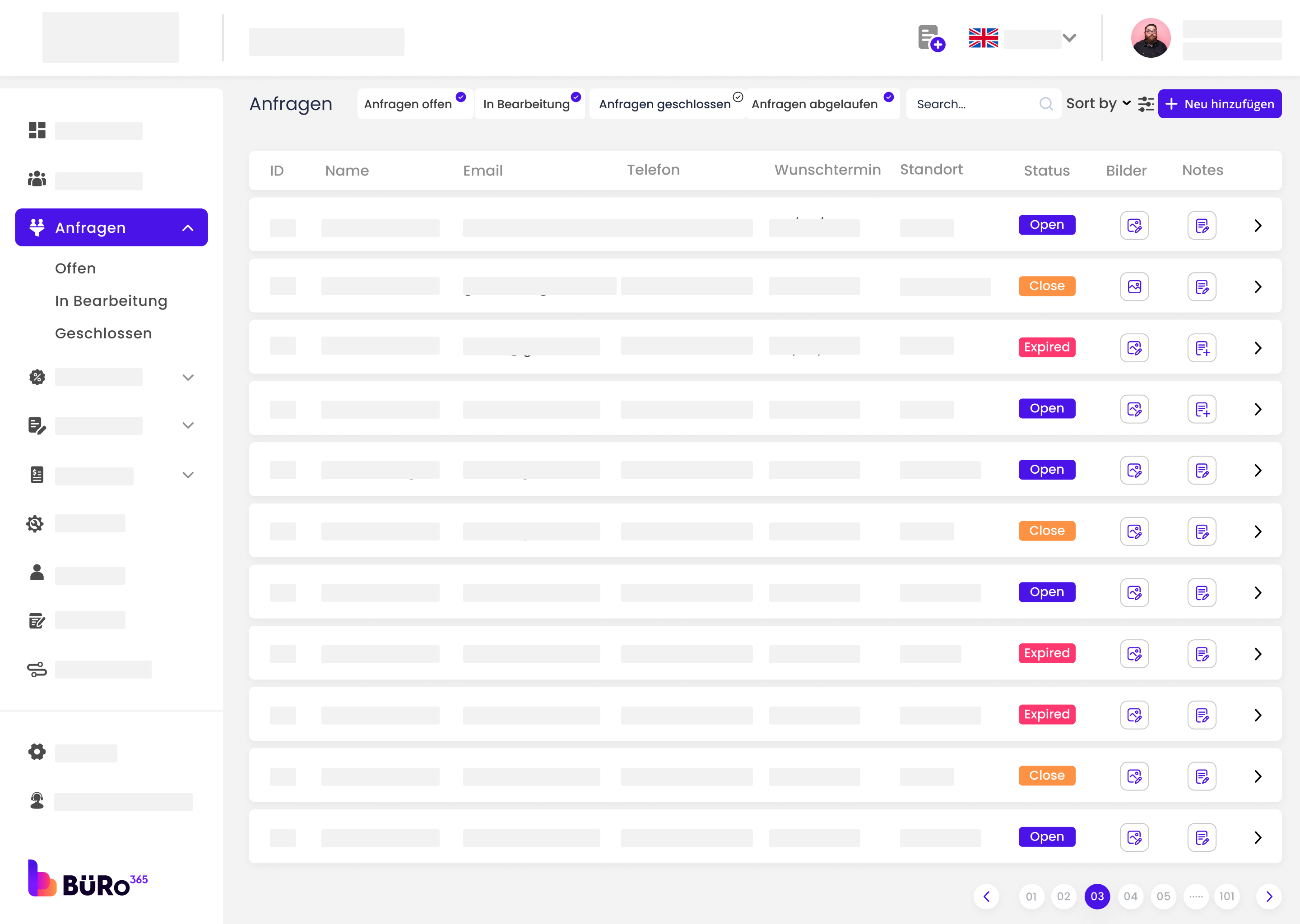
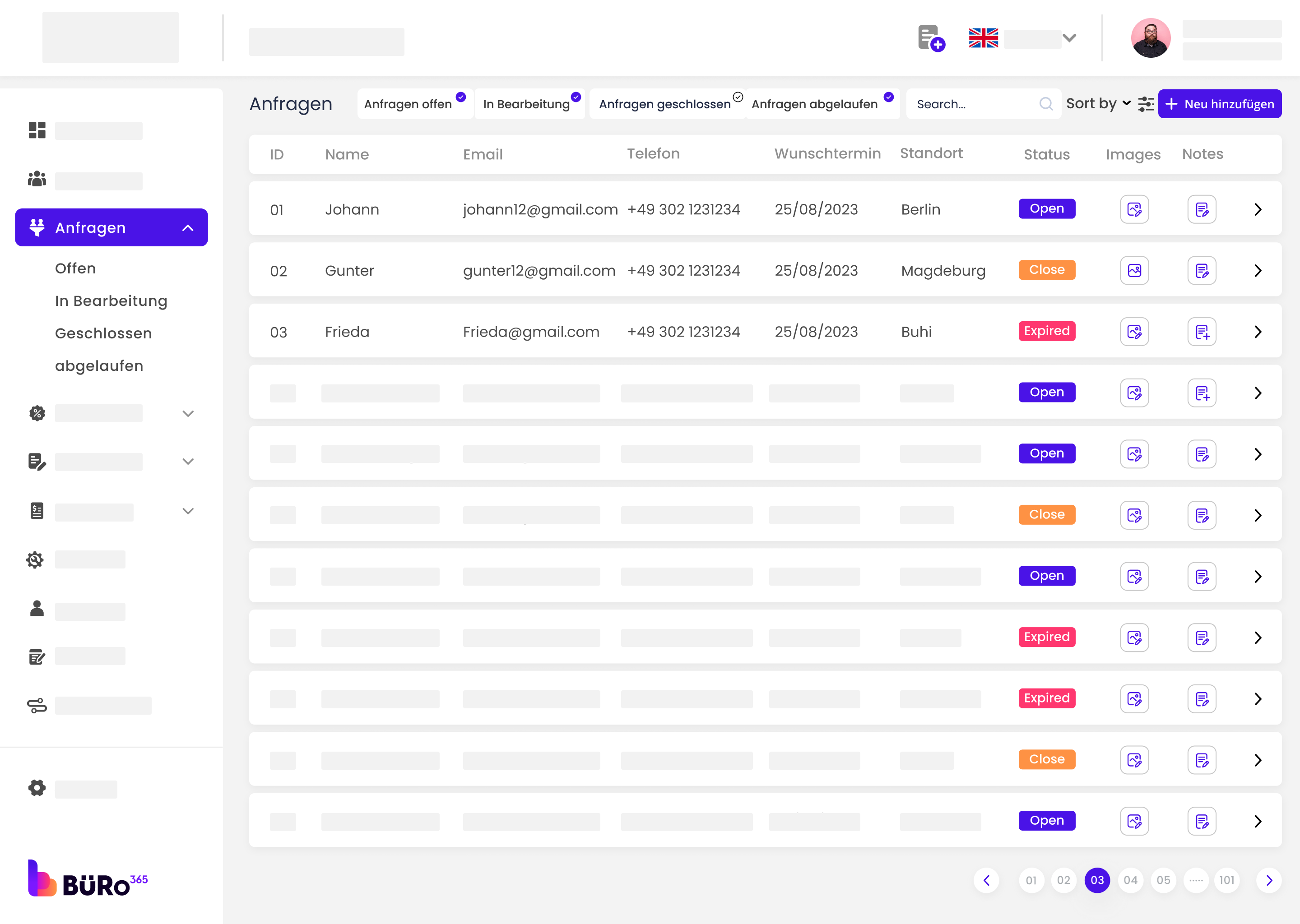
Le panneau principal affiche une liste de prospects avec plusieurs colonnes telles que l'ID, le nom, l'e-mail, le téléphone, la date souhaitée, le lieu, le statut, ainsi que des options permettant d'afficher des images, des notes et de modifier. Chaque client potentiel se voit attribuer un numéro d'identification unique à des fins d'identification et de suivi.
2. Statut du chef de file :
Remarquez la colonne Statut qui indique l'état actuel de la piste. Les statuts possibles sont "Ouvert", "En cours", "Fermé" et "Expiré".
- Leads ouverts : Il s'agit de nouveaux prospects ou de prospects actifs.
- Pistes en cours de traitement : Ces pistes sont en cours de traitement, probablement dans le cadre d'une communication ou d'une négociation permanente.
- Clôturer les pistes : Ces pistes ont été résolues, soit en devenant des clients, soit en décidant de ne pas poursuivre.
- Leads expirés : Il s'agit des pistes qui n'ont pas fait l'objet d'un suivi dans les délais prévus et qui sont désormais considérées comme inactives.
Notes du responsable de la gestion :
- Cliquez sur l'icône des notes pour ajouter ou afficher les notes d'un lead.
- Il peut s'agir d'informations complémentaires, de rappels de suivi ou de toute autre annotation pertinente.
3. Détails du plomb :
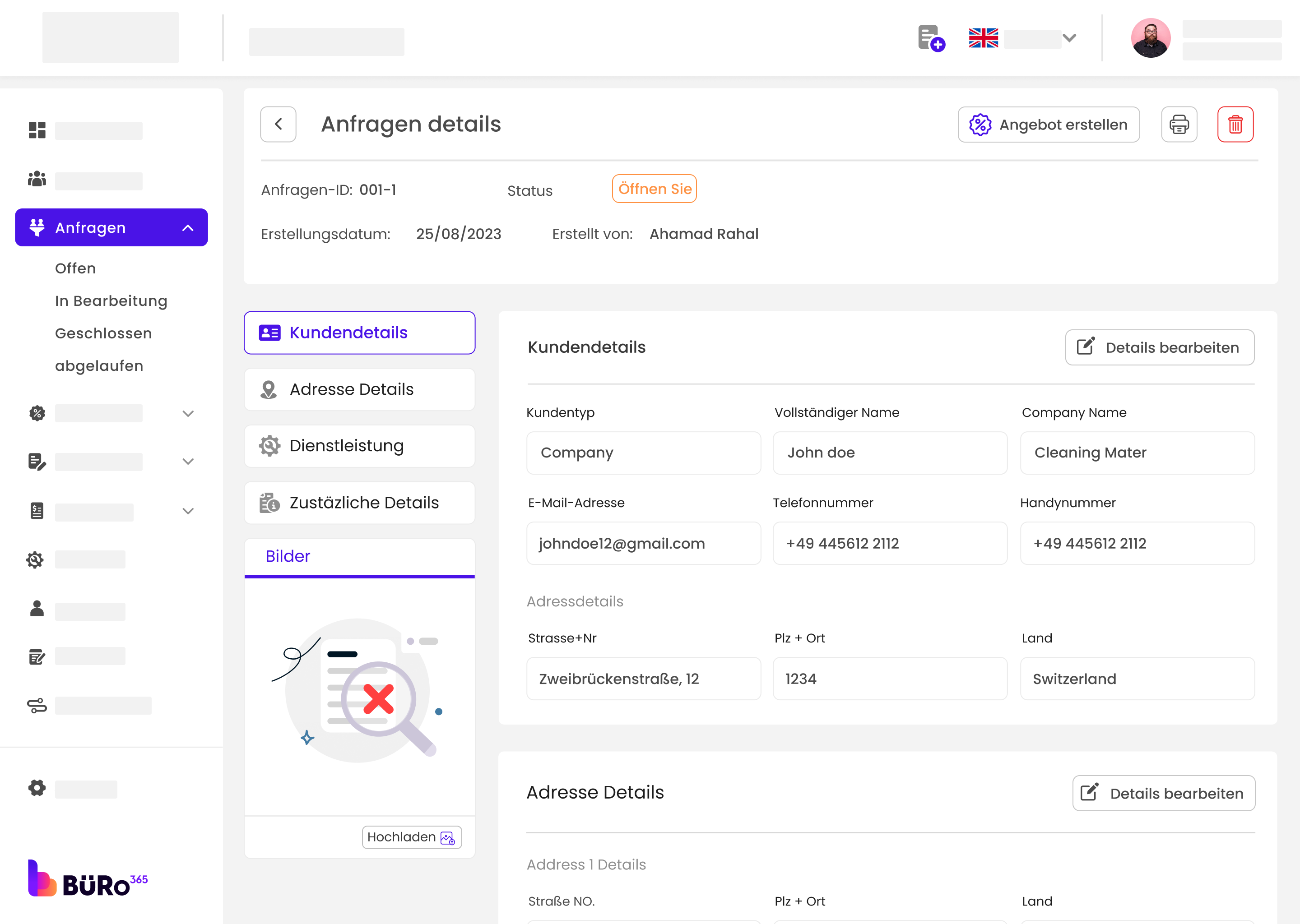
Cliquez sur une piste pour obtenir des informations plus détaillées, notamment sur le service qui l'intéresse, les interactions précédentes et les besoins spécifiques de la piste.
4. Interagir avec les prospects :
Utilisez l'icône "Images" pour afficher ou télécharger des images en rapport avec le projet. Il peut s'agir de photos de propriétés, par exemple de services de déménagement, de contrats ou d'autres documents.
- La fonction "Notes" vous permet de lire ou de laisser des notes sur le lead, ce qui est utile pour conserver un historique des interactions et des informations importantes.
- L'option "Modifier" vous permet de mettre à jour les informations du lead si nécessaire.
Pour ajouter un nouveau lead dans le module "Leads" du Büro 365, vous suivez généralement un processus qui vous guide dans la saisie de divers détails concernant le lead.
Étape 1 : Accès au module Leads
- Connectez-vous à votre compte Büro365.
- Accédez à la section "Leads" dans la barre latérale.
Étape 2 : Démarrer le processus de création de prospects
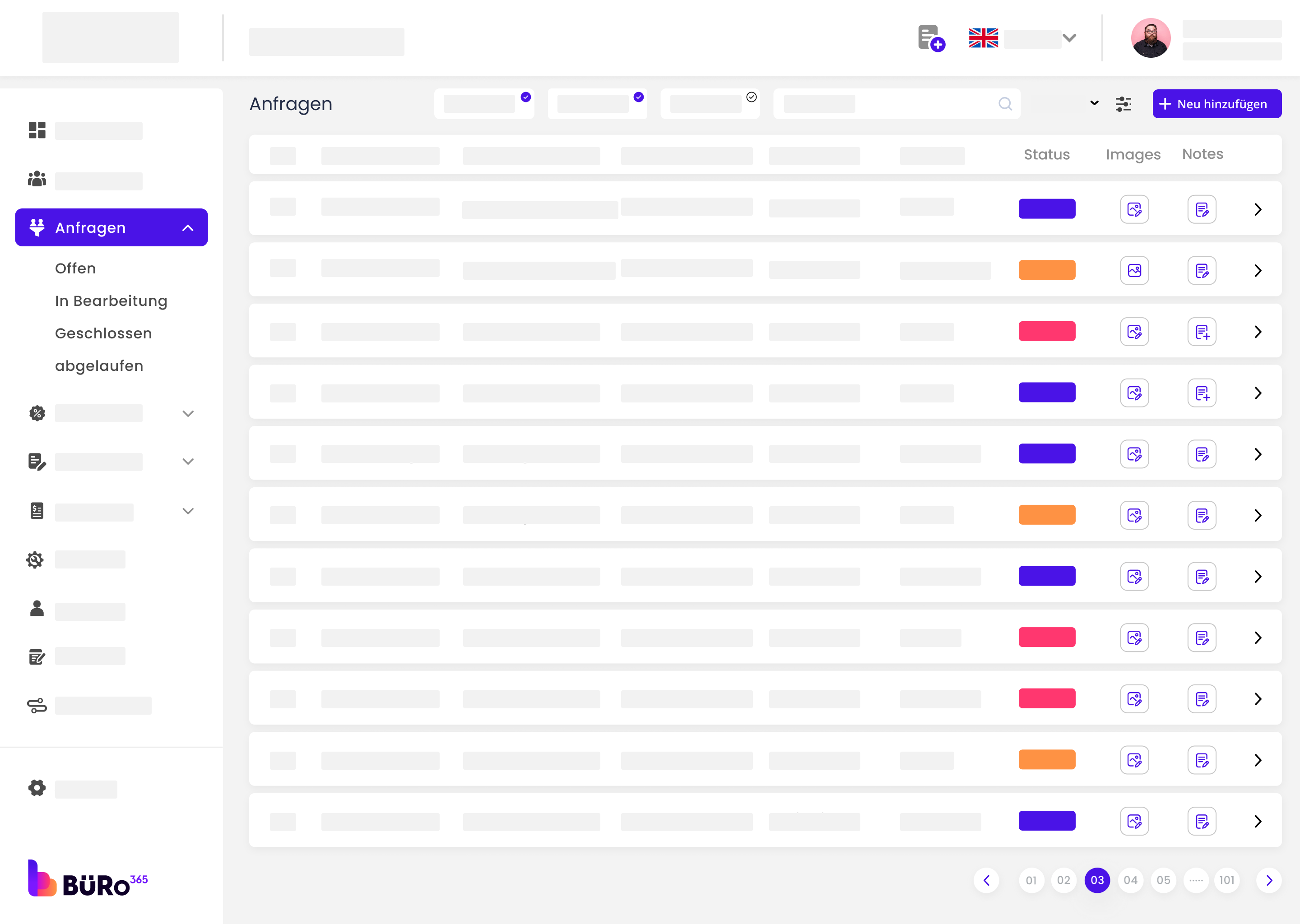
1. Cliquez sur le bouton "+ Add New", situé en haut à droite de la liste des pistes.
L'ajout d'un nouveau lead se fait en quatre étapes.
Procédez comme suit :
1) Informations sur le client 2) Informations sur l'adresse 3) Informations sur le service 4) Informations supplémentaires.
Étape 1 : Coordonnées du client
- Choisissez l'option "Leads" dans le menu principal situé à gauche de l'écran.
- Cliquez sur "Ajouter un nouveau client" en haut de la page des clients potentiels.
- Commencez par remplir les "Détails du client" :
- Sélectionnez le type de client : "Nouveau client" ou "Client existant".
- Saisissez le nom complet du client dans le champ "Nom complet".
- Indiquez le numéro de téléphone portable dans le champ "Numéro de téléphone portable".

Étape 2 : Détails de l'adresse
1. Passez à la section "Détails de l'adresse" :
- Saisissez le numéro de la rue dans le champ "Numéro de rue".
- Complétez le code postal et la ville dans le champ "Code postal + ville".
- Le cas échéant, choisissez le pays dans le menu déroulant "Pays".
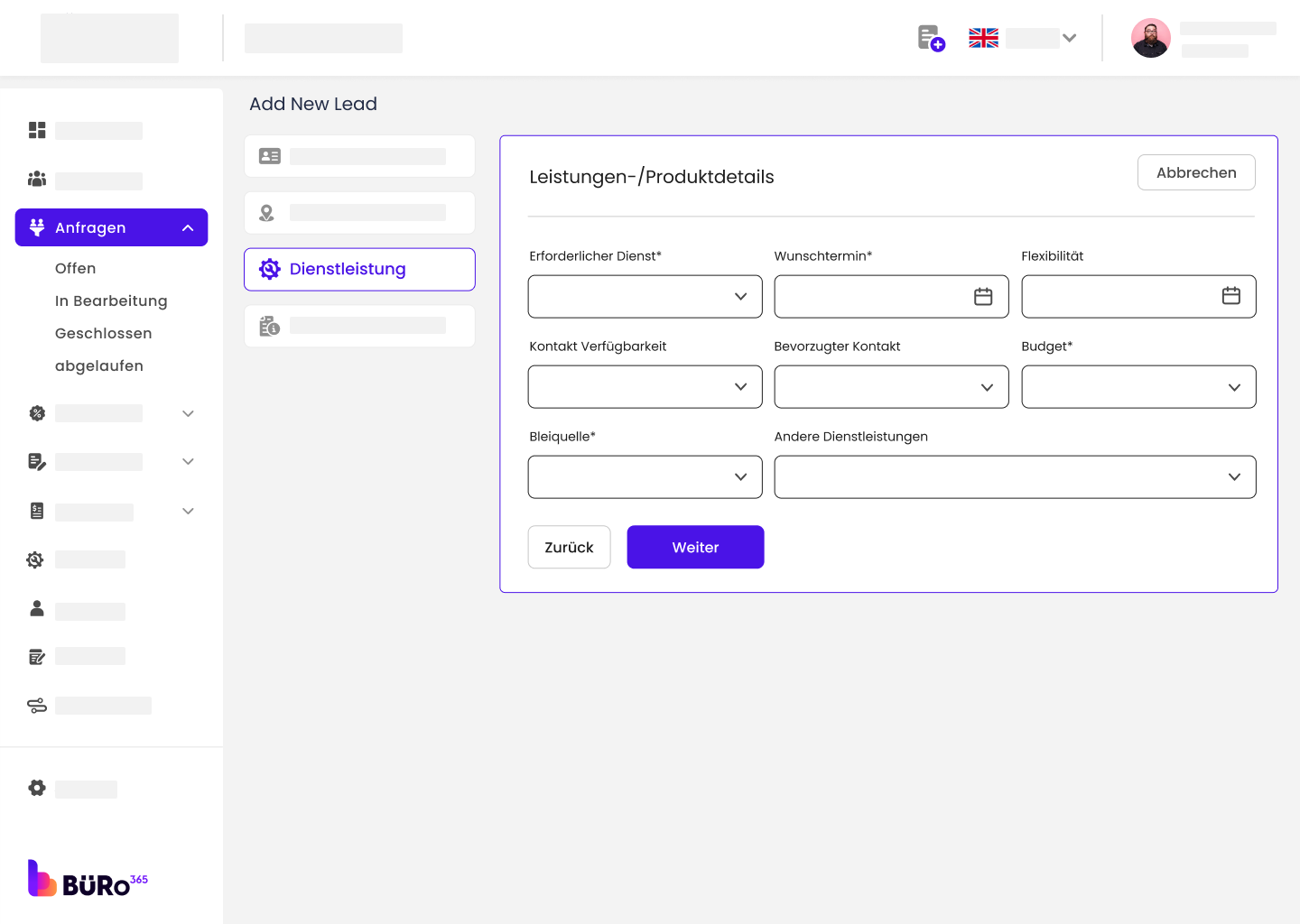
Étape 3 : Détails du service
Cliquez sur l'onglet "Détails du service" pour spécifier les services.
Remarque :
- Vous pouvez ajouter des services séparément à partir du module "Contenu" du menu principal.
- Inclure tous les détails spécifiques au service requis par le responsable.
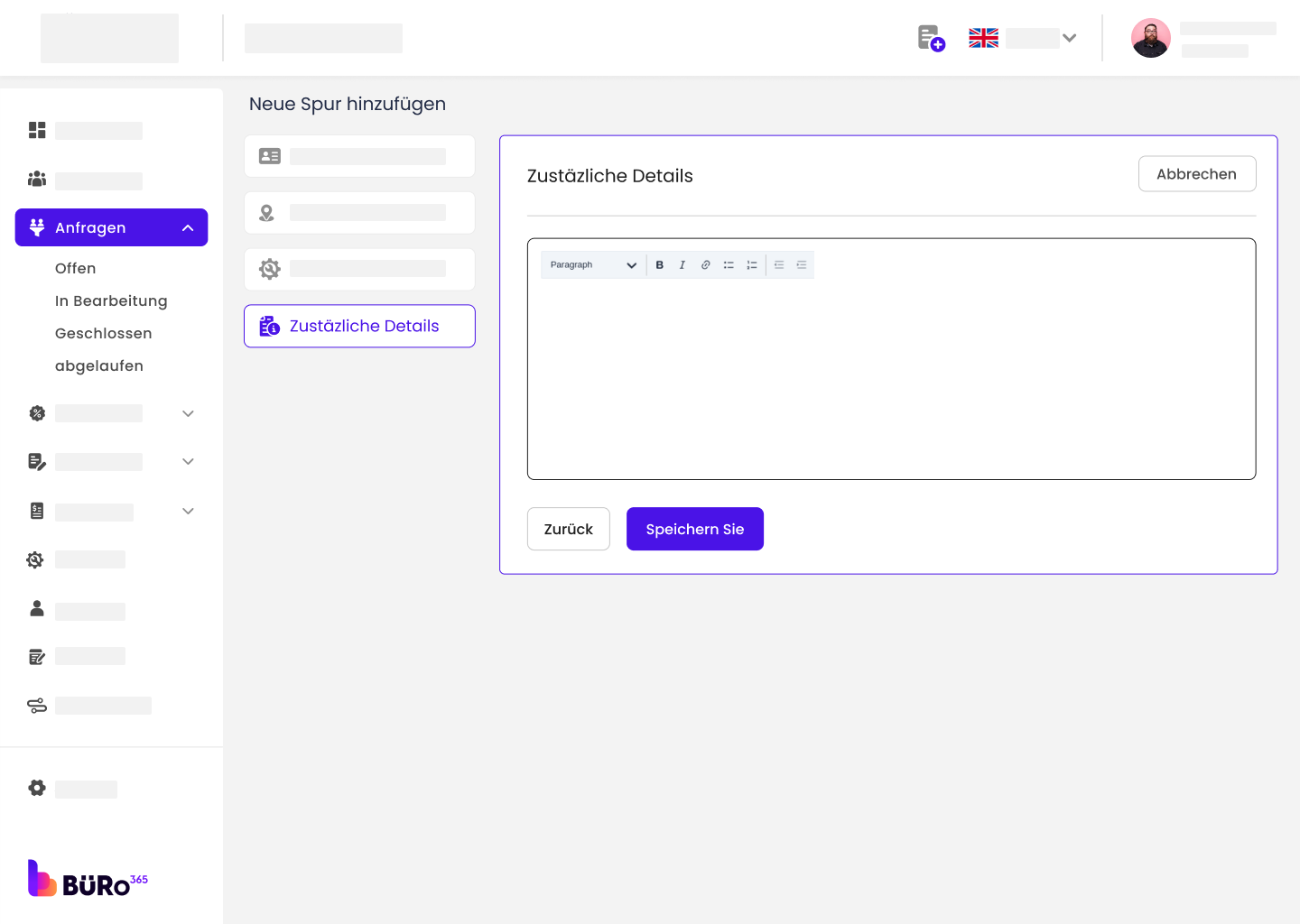
Étape 4 : Détails supplémentaires
Naviguez jusqu'à l'onglet "Détails supplémentaires".
- Cette section peut contenir des informations supplémentaires sur le prospect ou les services qui l'intéressent.
- Remplissez tous les champs nécessaires pour fournir un profil complet des exigences du chef de file.
Confirmation de la piste :
Une fois que vous avez saisi toutes les informations nécessaires, notre système traite les données. Vous devriez voir apparaître un écran de confirmation similaire à celui que vous avez fourni, indiquant que le lead a été créé avec succès.

Ajout d'images (facultatif) :
À ce stade, vous avez la possibilité d'enrichir le profil du prospect en y ajoutant des images. Cela peut s'avérer particulièrement utile si vous devez joindre des références visuelles ou des documents relatifs au prospect. Cliquez sur le bouton "Ajouter des images" si vous souhaitez télécharger des images.
- Si vous cliquez sur "Ajouter des images", vous serez invité à sélectionner des fichiers images sur votre appareil pour les télécharger dans le profil du client potentiel.
- Veillez à ce que les images soient claires, de taille appropriée et pertinentes pour le lead.
- Une fois sélectionné, confirmez le téléchargement et attendez que le système traite les images.
Finalisation :
Si vous décidez de ne pas ajouter d'images au profil du prospect à ce stade, vous pouvez cliquer sur "Continuer sans images". Cela finalisera le processus de création du lead. Vous pourrez toujours ajouter des images au profil du prospect à un stade ultérieur, si nécessaire.
Informations complémentaires :
- Pour les services, n'oubliez pas que les clients peuvent également lire les détails et comprendre le fonctionnement de chaque service en visitant la section "Services" dans le module "Contenu".
- Le module "Lead" permet aux clients de suivre l'état d'avancement de leur demande et de prendre connaissance des détails de la procédure.
Étape 1 : Accéder aux détails de la piste :
- Accédez à la section "Leads" de votre tableau de bord.
- Cliquez sur le lead spécifique auquel vous souhaitez ajouter des images, ce qui vous amènera à la page "Détails du lead".
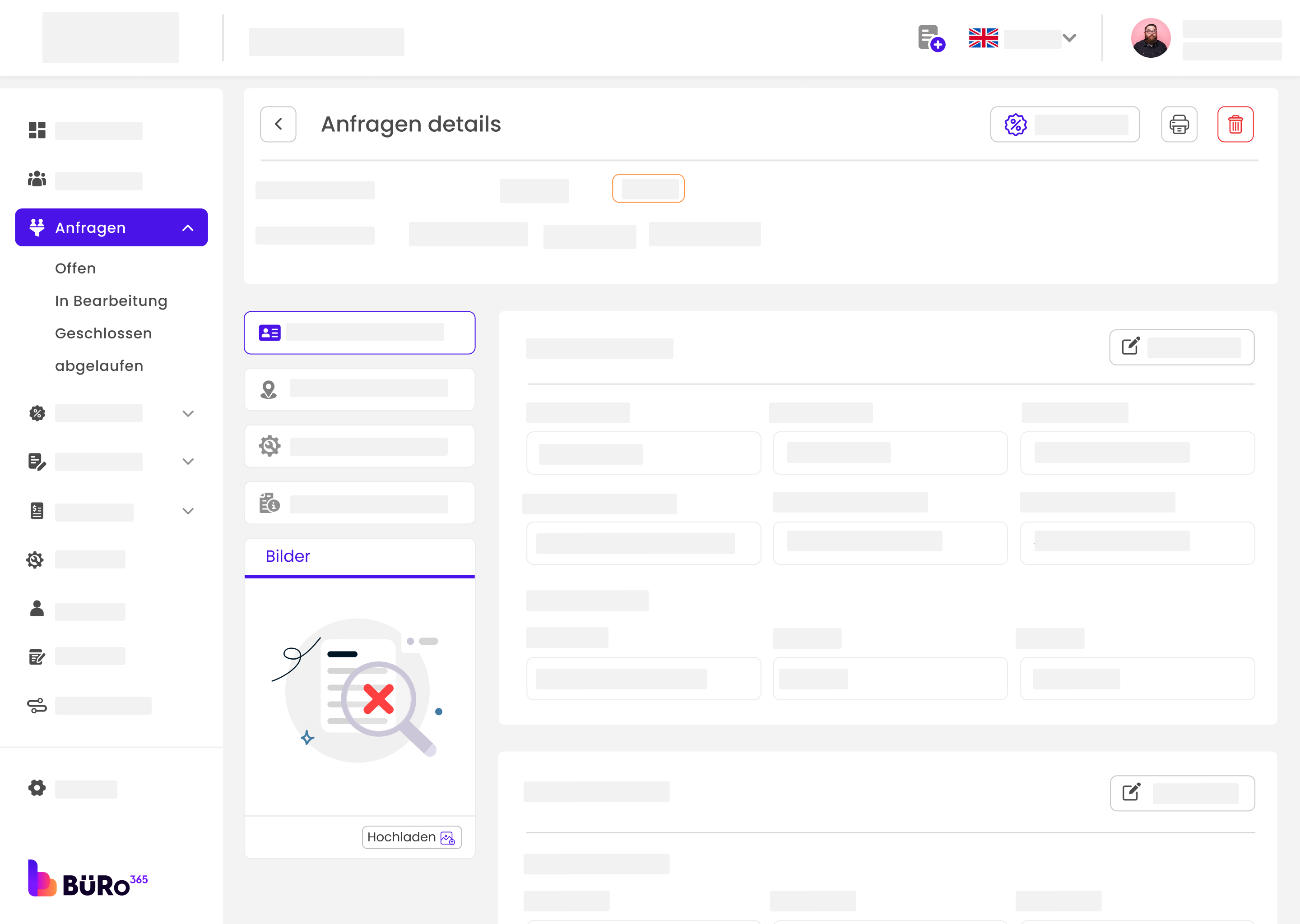
Étape 2 : Localisez la section de téléchargement d'images :
- Faites défiler vers le bas jusqu'à la section "Images" dans les détails de la piste. Vous verrez un bouton "Télécharger", indiquant que vous pouvez ajouter des images à ce lead.
Étape 3 : Ajout d'images :
- Cliquez sur le bouton "Télécharger". Une nouvelle fenêtre intitulée "Documents justificatifs" s'ouvre.
- Naviguez jusqu'à l'onglet "Images" de cette fenêtre.

Étape 4 : Comprendre les limites de téléchargement d'images
- Veuillez noter que vous pouvez télécharger un maximum de 20 images pour chaque piste.
- Veillez à ce que chaque image ne dépasse pas la taille maximale de 10 Mo.
- Les formats d'image acceptés sont PNG, JPEG, JPG et WEBP.
Étape 5 : Téléchargement des images
- Cliquez sur la zone "Ajouter une image" ou glissez-déposez vos fichiers dans cet espace.
- Une fois que vous avez sélectionné vos images, vous les verrez apparaître dans la fenêtre de téléchargement.
Étape 6 : Chargement des vidéos
- Cliquez sur la zone "Ajouter une vidéo" ou faites glisser vos fichiers dans cet espace.
- Une fois que vous avez sélectionné votre vidéo, vous la verrez apparaître dans la fenêtre de téléchargement.
Étape 7 : Téléchargement des pièces jointes
- Cliquez sur la zone "Ajouter une pièce jointe" ou glissez-déposez vos fichiers dans cet espace.
- Une fois que vous avez sélectionné vos pièces jointes, vous les verrez apparaître dans la fenêtre de téléchargement.
Étape 8 : Ajouter des liens
- Cliquez sur l'onglet "Liens" pour ajouter de nouveaux liens web à votre document.
- Dans le champ de texte prévu à cet effet, entrez ou collez l'URL complète du lien que vous souhaitez ajouter. Par exemple, "https://example.com".
- Après avoir saisi l'URL, cliquez sur le bouton "Ajouter" pour inclure le lien dans votre document. Le lien doit maintenant figurer sous le champ de texte.
- Si vous devez ajouter des liens supplémentaires, répétez les étapes précédentes pour chaque nouveau lien.
- Une fois que vous avez ajouté tous les liens nécessaires, cliquez sur le bouton "Soumettre" pour enregistrer les modifications apportées à votre document. Vos liens seront désormais associés au document et vous pourrez y accéder en cliquant dessus.
Étape 9 : Visualisation des images téléchargées
- Les images téléchargées seront désormais visibles dans la section "Images" des détails du lead.
- Vous pouvez les consulter à tout moment pour confirmer les détails ou vérifier ce qui a été fourni.
1. Accès à la fonction de partage
- Accédez au portail d'aide Buro 365.
- Localiser et sélectionner le module principal.
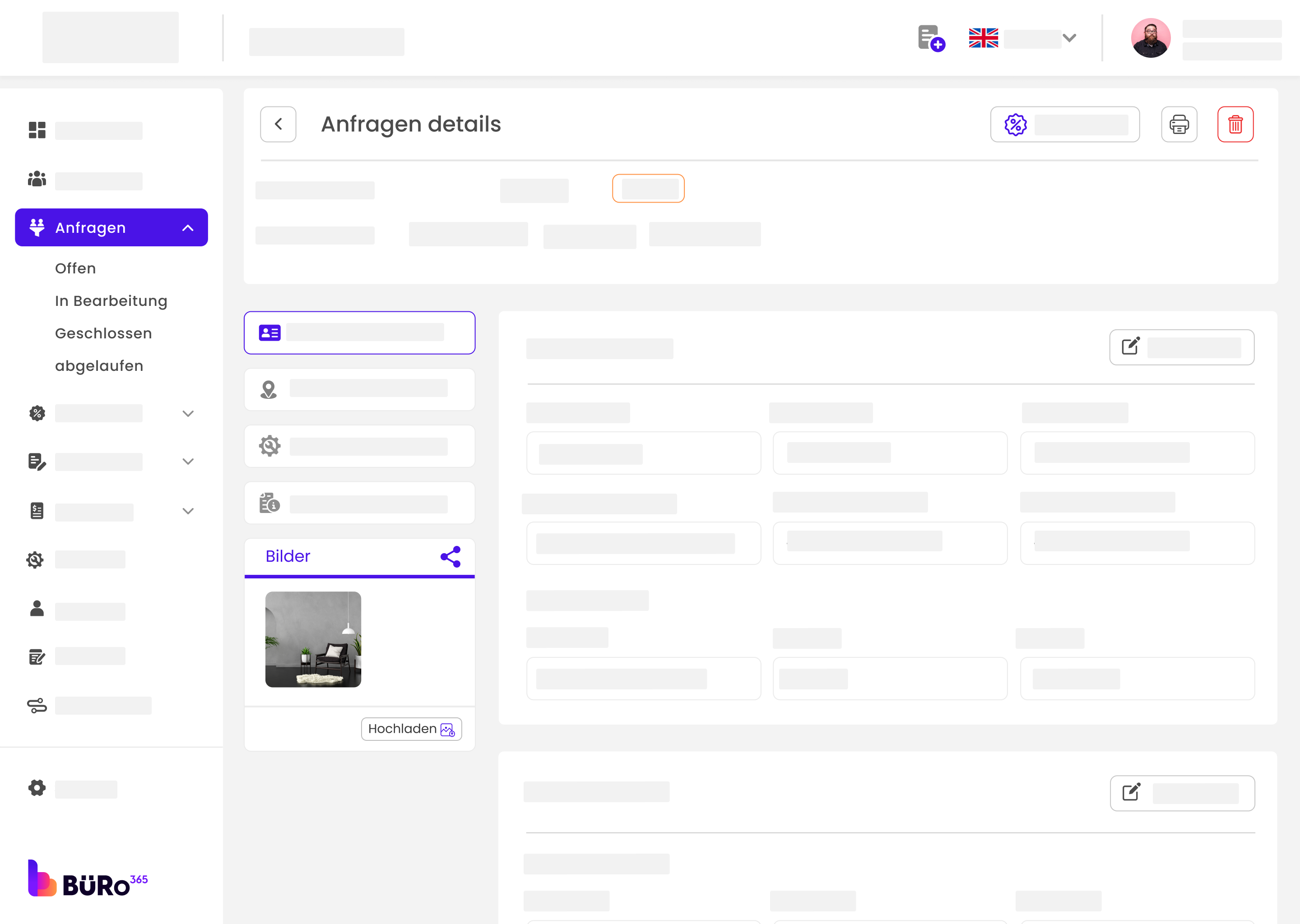
- Cliquez sur le bouton "Partager", généralement représenté par une icône qui peut ressembler à un point et un arc connectés, ou à une flèche pointant vers la droite. La boîte de dialogue "Partager des images" s'ouvre alors.
2. Choix de la méthode de partage
- Dans la boîte de dialogue "Partager des images", vous verrez différents onglets tels que Images, Vidéo, Pièces jointes et Liens.
- Cliquez sur l'onglet "Images" s'il n'est pas déjà sélectionné.
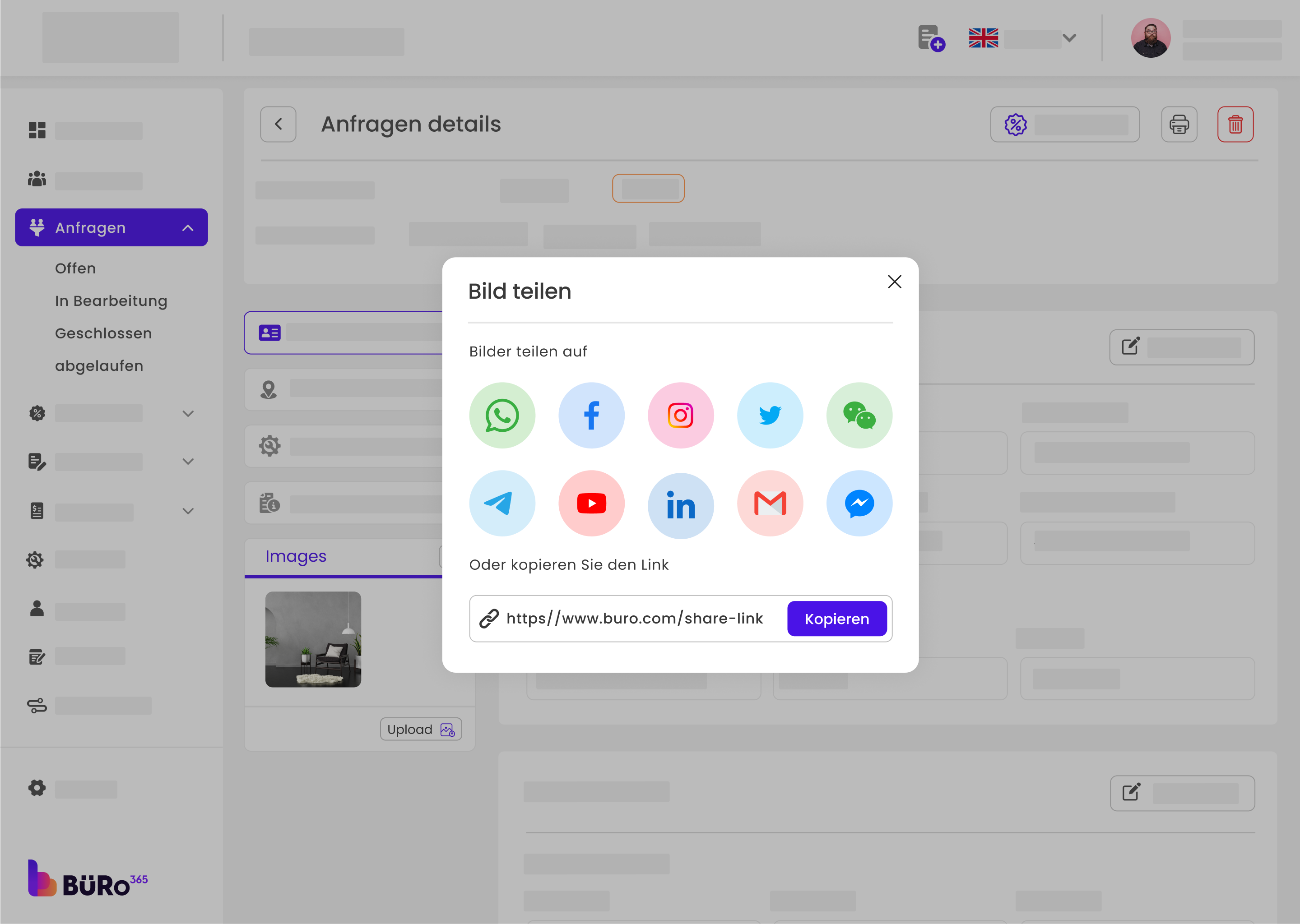
3. Sélection d'images pour le partage
- Dans l'onglet Images, vous verrez les vignettes des images disponibles pour le partage.
- Cliquez sur la ou les images que vous souhaitez partager. Les images sélectionnées peuvent être mises en évidence ou cochées.
4. Partage via WhatsApp
- Sous les vignettes des images, vous trouverez la section intitulée "Partager sur WhatsApp".
- Vous verrez un lien URL sous ce titre ; ce lien est un lien de visualisation de document partageable pour l'image ou les images sélectionnées.
5. Copie du lien (si nécessaire)
- Si vous souhaitez partager manuellement le lien, cliquez sur le bouton "copier" à droite de l'URL. Ce bouton ressemble généralement à deux carrés superposés ou à un presse-papiers.
6. Partager l'image
Une fois que vous avez sélectionné les images et que vous êtes prêt à les partager, cliquez sur le bouton "Partager" en bas de la boîte de dialogue. Il s'agit généralement d'un bouton bien visible, éventuellement mis en évidence dans une couleur comme le bleu ou le violet.
Conseils :
- Le fait de télécharger des images claires et pertinentes peut faciliter l'évaluation et le traitement de la piste.
- N'oubliez pas de respecter la vie privée et la confidentialité lorsque vous téléchargez des images susceptibles de contenir des informations sensibles.
Dépannage :
Si vous rencontrez des problèmes lors du téléchargement d'images, tels que des erreurs ou des échecs, veuillez contacter le service d'assistance pour obtenir de l'aide.
Contacter un client potentiel :
- Vous pouvez utiliser l'adresse électronique ou le numéro de téléphone fournis pour contacter directement le responsable.
- Il est important d'enregistrer toute communication avec le prospect dans le CRM afin de suivre les progrès et les interactions.
Gestion des pistes :
- Le menu déroulant "Trier par" permet de classer les prospects en fonction de divers paramètres tels que le nom, la date ou le statut.
- Utilisez la barre de recherche pour trouver rapidement des pistes spécifiques par nom, numéro d'identification ou autres critères.
- L'icône plus, "Ajouter nouveau", vous permet d'entrer manuellement une nouvelle piste dans le système.
Commencez par vous connecter à Buro 365. Dans le tableau de bord, cliquez sur la section "Leads" dans le menu de gauche. Vous accédez alors à une liste de prospects.
Sélection d'un chef de file :
Dans la section "Leads", recherchez le lead pour lequel vous souhaitez créer une offre. Cliquez sur le lead pour ouvrir ses détails.
Création d'une offre :
Une fois que vous avez ouvert le lead, recherchez un bouton ou un lien intitulé "Créer une offre". Cliquez sur ce bouton pour lancer le processus de création d'une offre pour le prospect sélectionné.
Saisir les détails de l'offre :
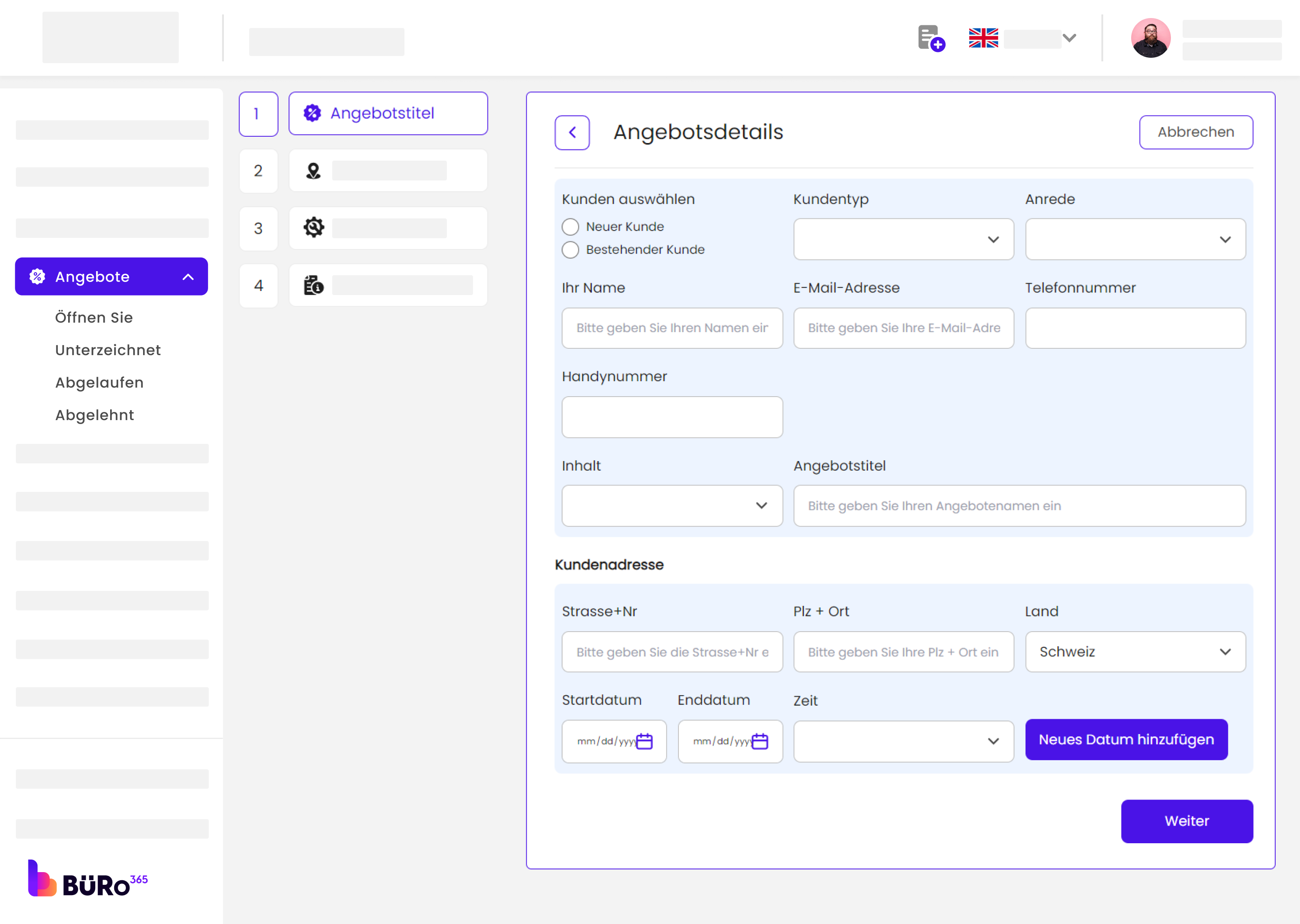
Dans le formulaire "Détails de l'offre" qui s'affiche, vous devrez saisir des informations étape par étape dans différents onglets. Commencez par la première section, "Détails de l'offre".
- Sélectionnez un client dans la liste déroulante
- Remplissez les détails tels que le titre de l'offre, le type de client, l'adresse électronique, le numéro de téléphone, l'adresse et les dates de l'offre.
Saisir les détails de l'adresse :
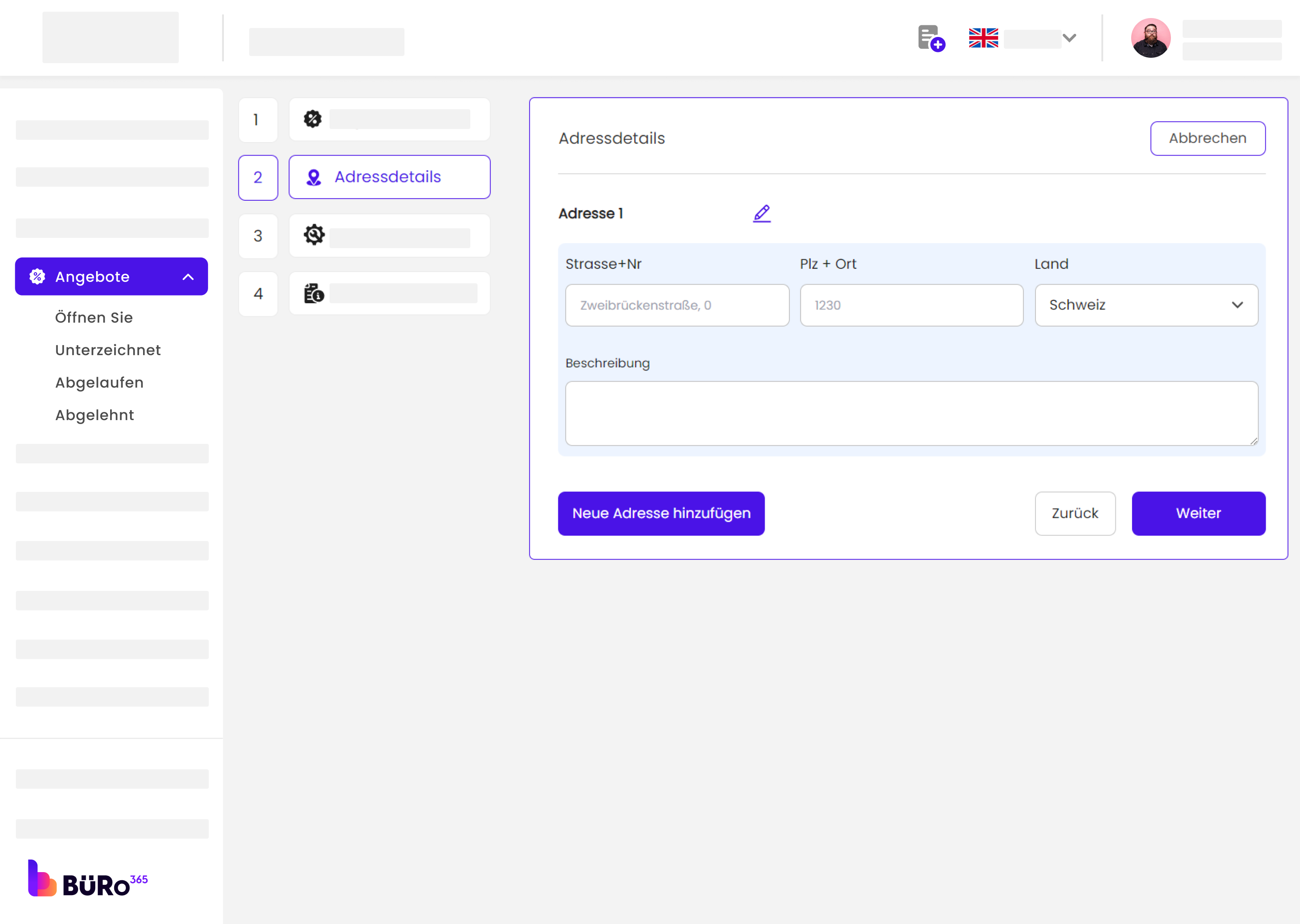
Passez à l'onglet "Détails de l'adresse". Saisissez les détails de l'adresse où le service sera fourni.
Vous pouvez ajouter plusieurs adresses si le service l'exige en cliquant sur "Ajouter une nouvelle adresse".
Détails du service :
Cliquez sur l'onglet "Détails du service". Cet onglet vous permet de spécifier les détails du service ou du produit offert. Saisissez le type de service, le prix, le nombre, les éventuelles réductions et une description du service.

Détails supplémentaires :
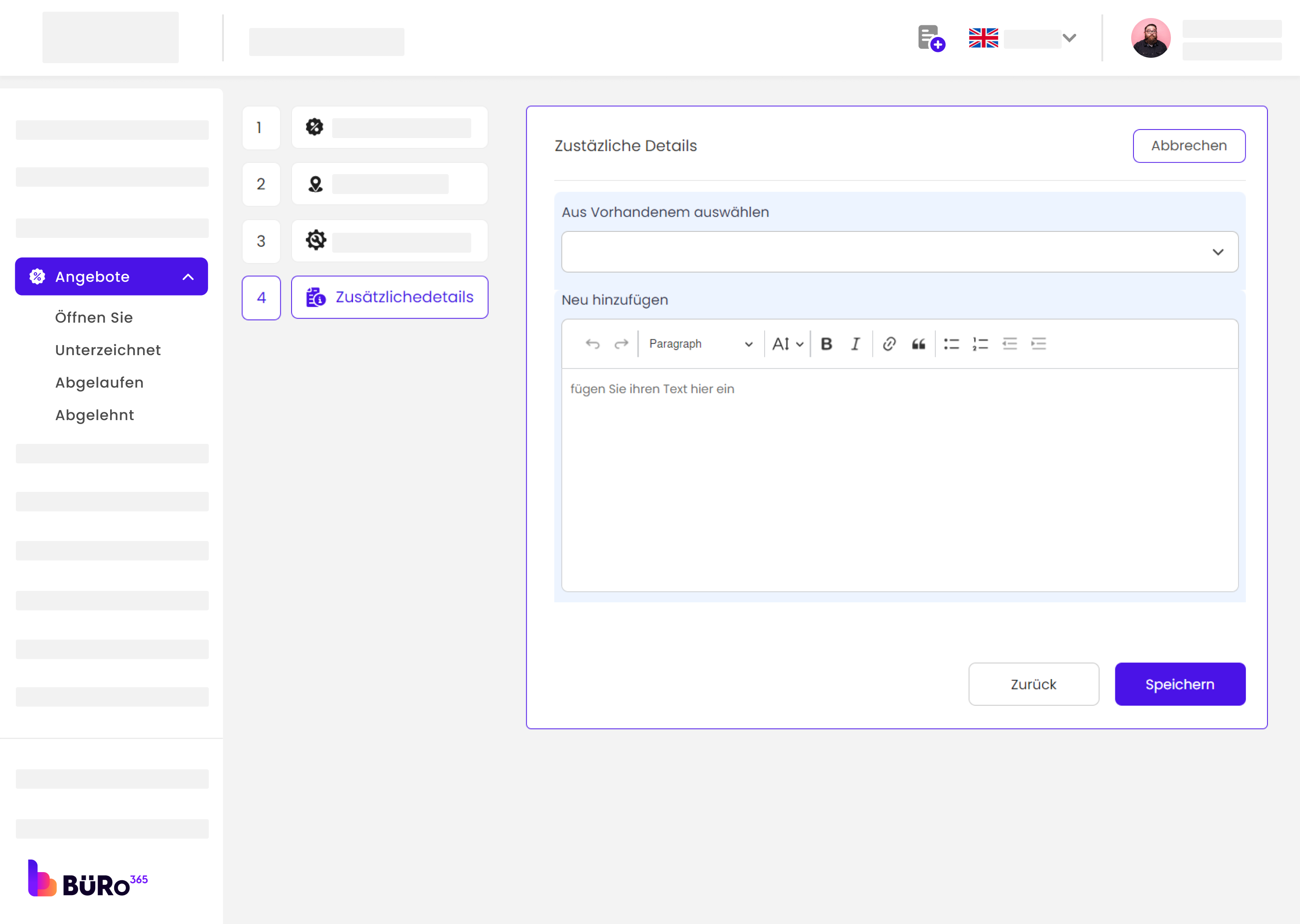
Dans l'onglet "Détails supplémentaires", ajoutez toute information supplémentaire relative à l'offre qui n'a pas été abordée dans les sections précédentes.
Vous pouvez choisir parmi les détails supplémentaires existants ou ajouter de nouvelles informations dans l'éditeur de texte fourni.
Confirmation :
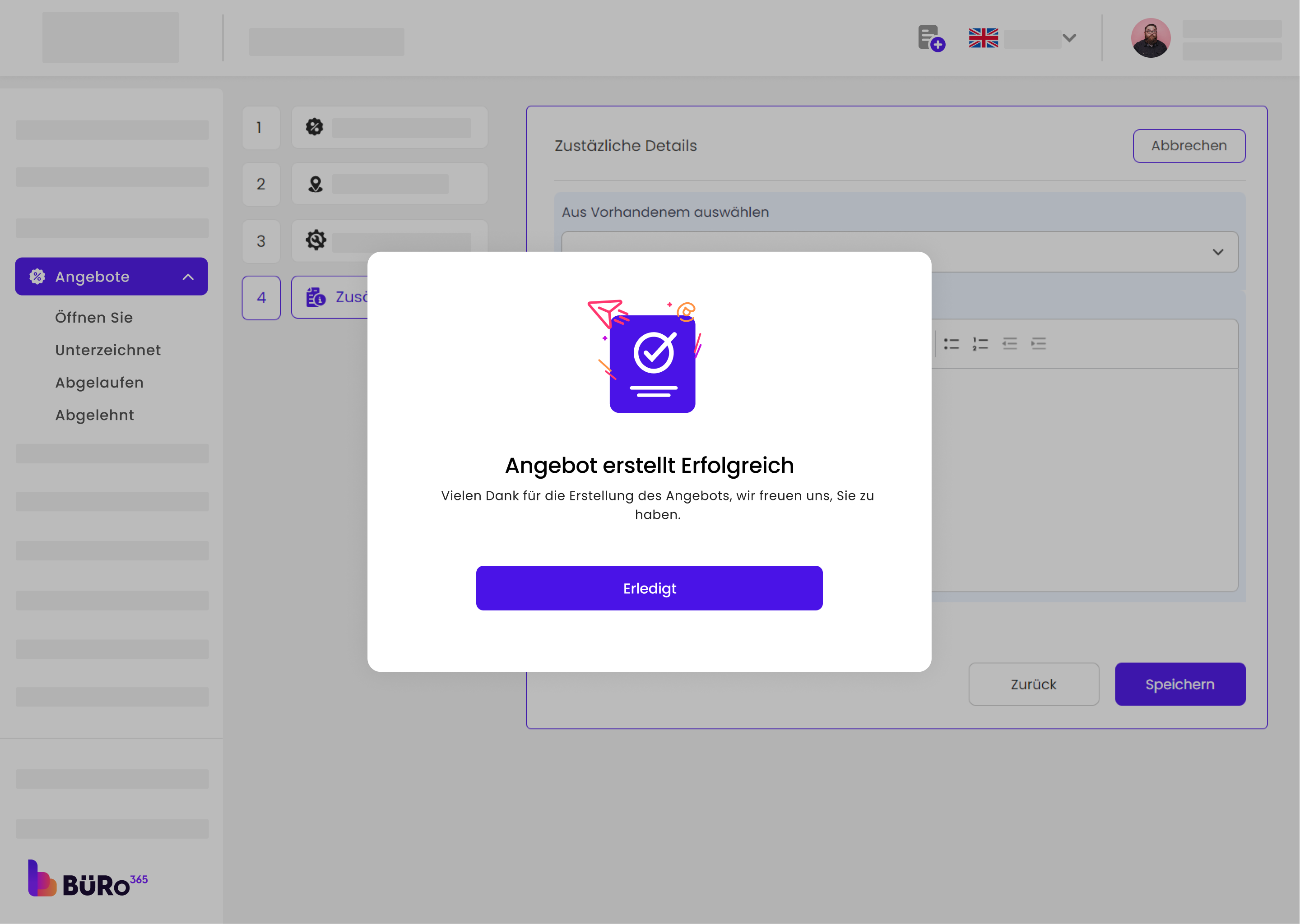
Une fois que vous avez saisi toutes les informations nécessaires, notre système traite les données. Vous devriez voir apparaître un écran de confirmation similaire à celui que vous avez fourni, indiquant que le lead a été créé avec succès.


 French
  English
  Dutch
Dutch  German