
Module d'accès au contenu
- Connectez-vous à votre compte Büro 365.
- Sur le côté gauche, cliquez sur l'onglet "Contenu" dans le menu de navigation pour ouvrir le module "Contenu".
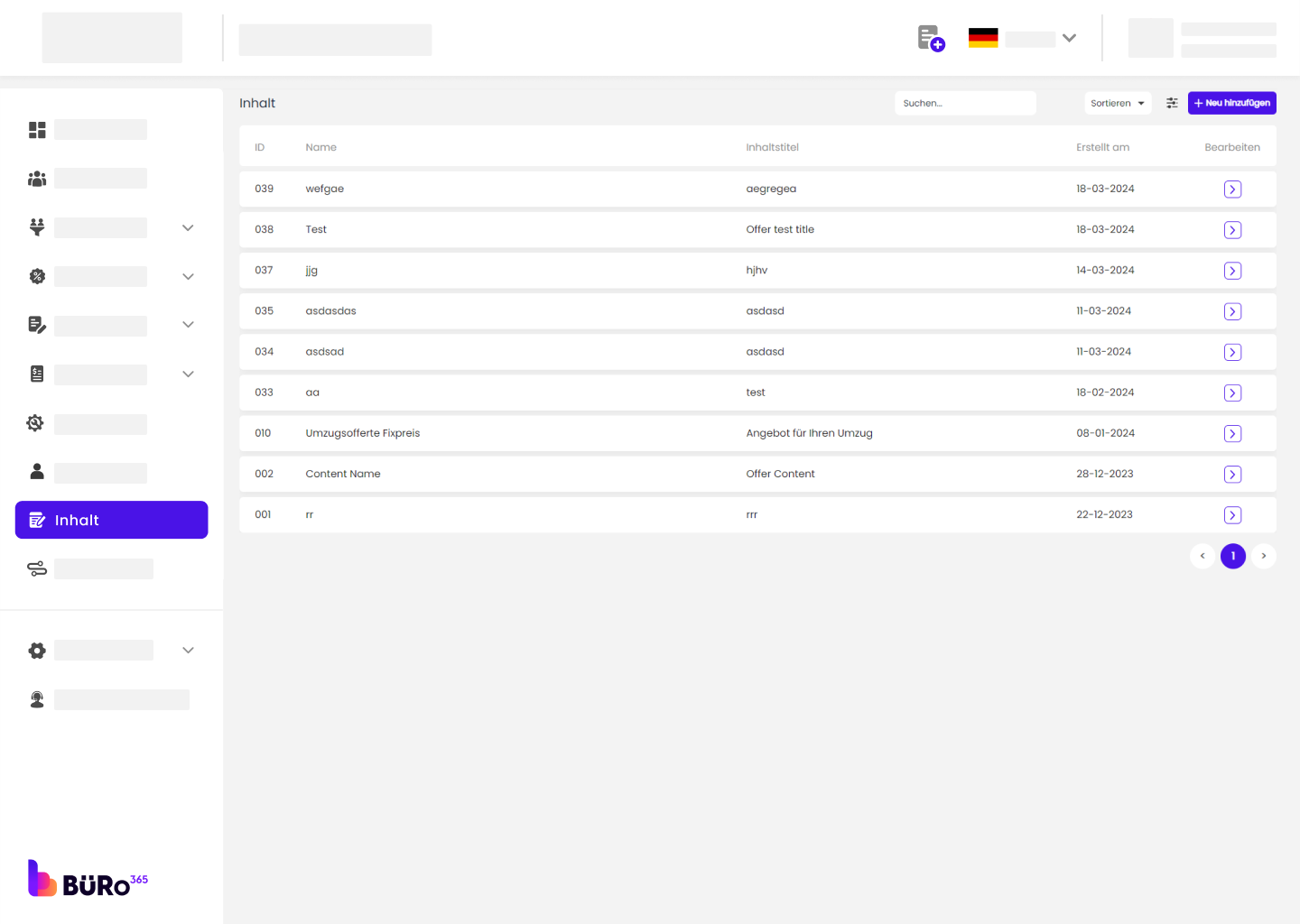
Visualisation de la liste des contenus :
⦁ Le panneau principal affiche une liste de contenus avec des colonnes pour l'ID, le Nom, le Titre du contenu, Créé le et Modifier.
⦁ Vous pouvez afficher les détails d'un contenu en cliquant sur l'icône en forme de flèche dans la colonne Editer.
Modifier le contenu existant

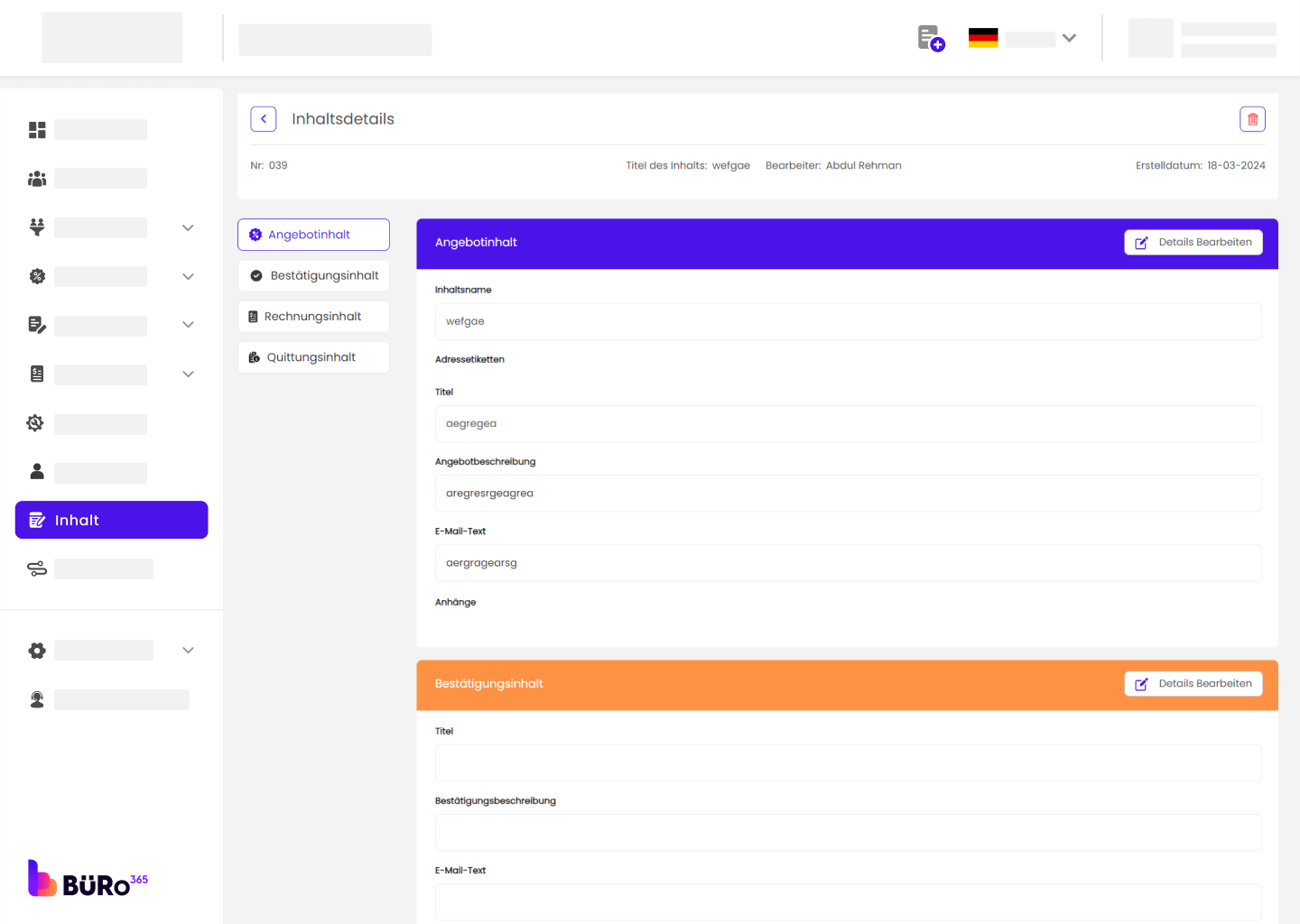
- Pour modifier une entrée, cliquez sur l'icône en forme de flèche dans la colonne "Modifier" à côté du contenu concerné.
- Mettez à jour les informations dans les champs prévus à cet effet.
- Cliquez sur "Enregistrer" pour finaliser les modifications.
Recherche de contenu :
- Pour rechercher une entrée spécifique, utilisez la barre de recherche en haut de la page.
- Tapez un mot-clé ou un identifiant et appuyez sur Entrée.
Trier le contenu :
- Pour trier la liste des contenus, utilisez le menu déroulant "Trier par".
- Choisissez le critère de tri, tel que Créé le ou Nom.
Ajouter un nouveau contenu
- Pour ajouter un nouveau contenu, cliquez sur le bouton "+ Ajouter un nouveau" situé dans le coin supérieur droit.
- Saisissez les informations requises, telles que le nom et le titre du contenu, dans les champs correspondants.
- Cliquez sur "Enregistrer" pour créer la nouvelle entrée de contenu.
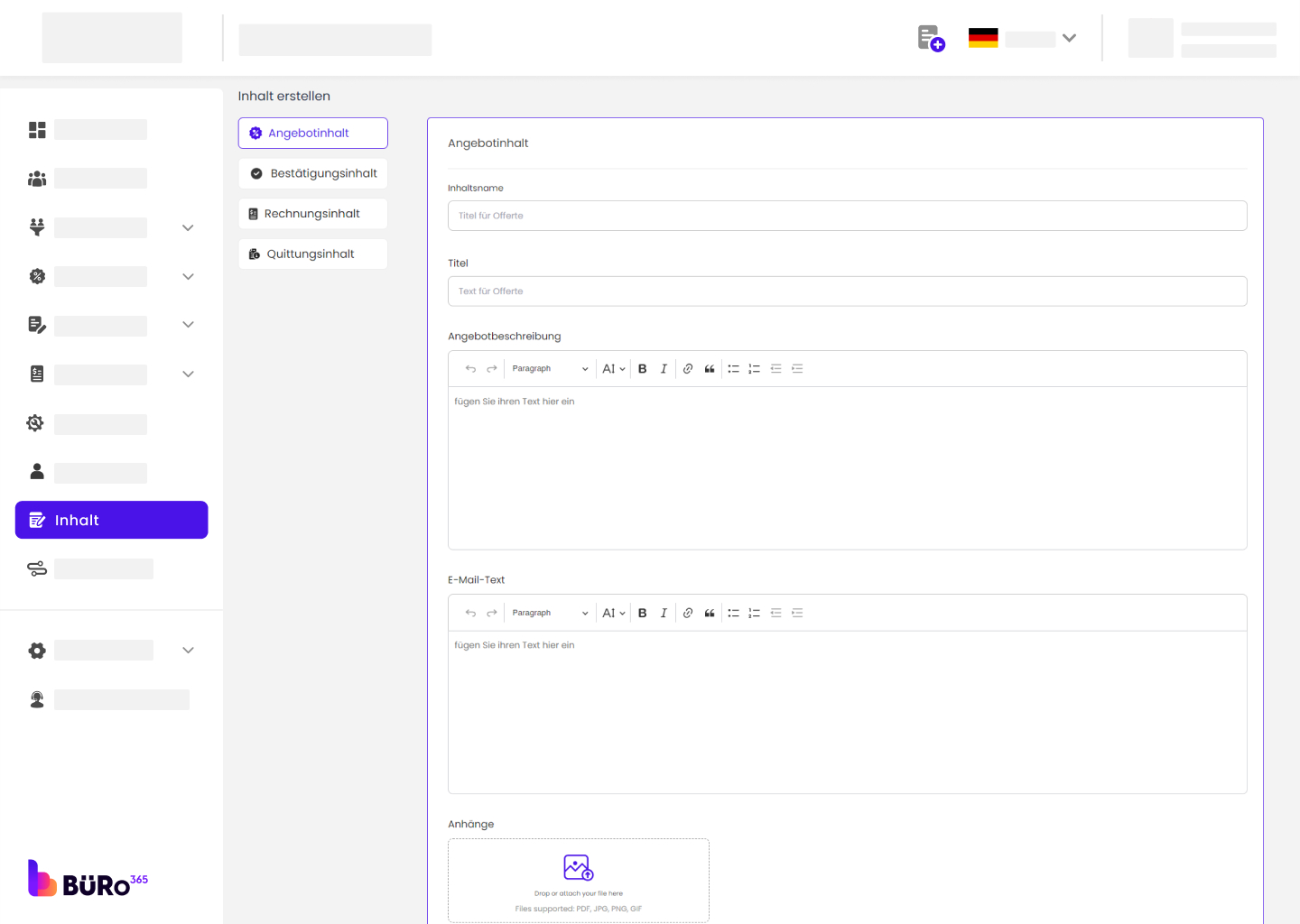
1. Contenu de l'offre
- Vous verrez les champs "Nom du contenu", "Titre de l'offre", "Titre de l'offre", "Texte de l'offre", "Description de l'offre" et "Corps de l'e-mail".
- Remplissez chaque champ avec les informations pertinentes pour votre offre.
- Vous pouvez mettre en forme le texte de la "Description de l'offre" et du "Corps de l'e-mail" à l'aide de la barre d'outils de l'éditeur de texte.
- Pour joindre des fichiers, utilisez la section "Pièces jointes" en bas de page. Les types de fichiers pris en charge sont JPG, PNG et GIF.
- Une fois que vous avez saisi toutes les informations, cliquez sur "Suivant".
2. Contenu de la confirmation
- Cette section comprend les champs "Titre de la confirmation", "Description de la confirmation" et "Corps de l'e-mail".
- Saisissez les informations nécessaires pour le message de confirmation que vous souhaitez envoyer.
- Utilisez les outils de l'éditeur de texte pour formater votre contenu si nécessaire.
- Joindre tout fichier pertinent dans la zone "Pièces jointes".
- Après avoir rempli les détails, cliquez sur "Suivant".
3. Contenu de la facture
- Choisissez "Contenu de la facture" dans le module "Contenu".
- Vous y trouverez des champs pour saisir le "Titre de la facture", la "Description de la facture" et le contenu du "Corps de l'e-mail".
- Complétez les informations qui seront incluses dans la facture que vous créez.
- Vous pouvez formater le texte et joindre des fichiers comme dans les étapes précédentes.
- Lorsque vous avez terminé, cliquez sur "Suivant".
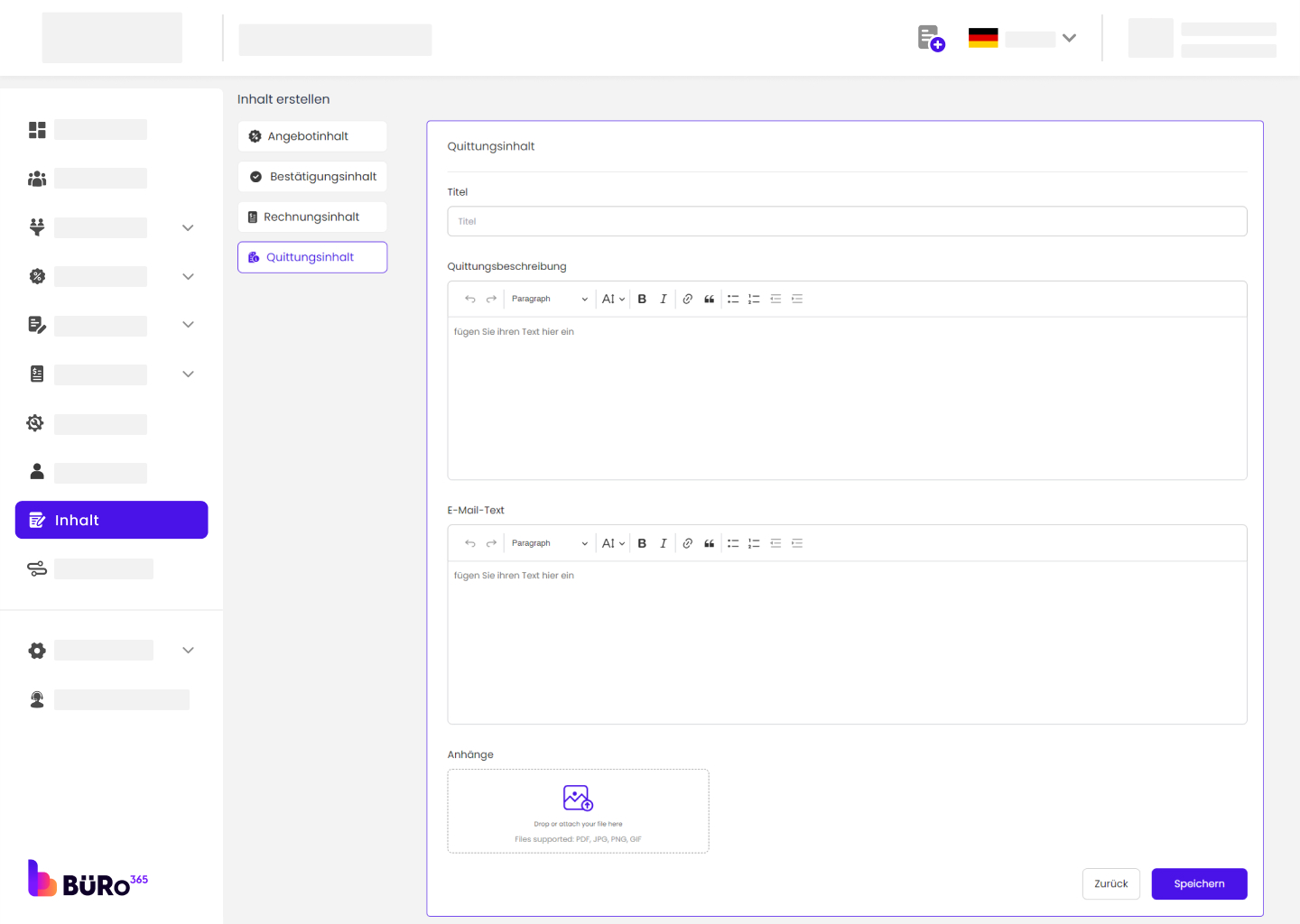
4. Contenu du reçu
- Comme dans les autres sections, vous trouverez des champs pour le "Titre du reçu", la "Description du reçu" et le "Corps de l'e-mail".
- Saisissez les détails du reçu et formatez le texte comme vous le souhaitez.
- Joindre tous les fichiers nécessaires.
- Pour enregistrer le contenu, cliquez sur "Enregistrer".


 French
  English
  Dutch
Dutch  German