
Navigation:
Auf dem Dashboard von Büro CRM finden Sie das Menü in der Seitenleiste auf der linken Seite.
Abschnitt Rechnungen:
Klicken Sie auf die Registerkarte "Rechnungen", die mit einem Symbol gekennzeichnet ist, das wie ein Rechnungsdokument aussieht.
Verwaltung von Rechnungen:
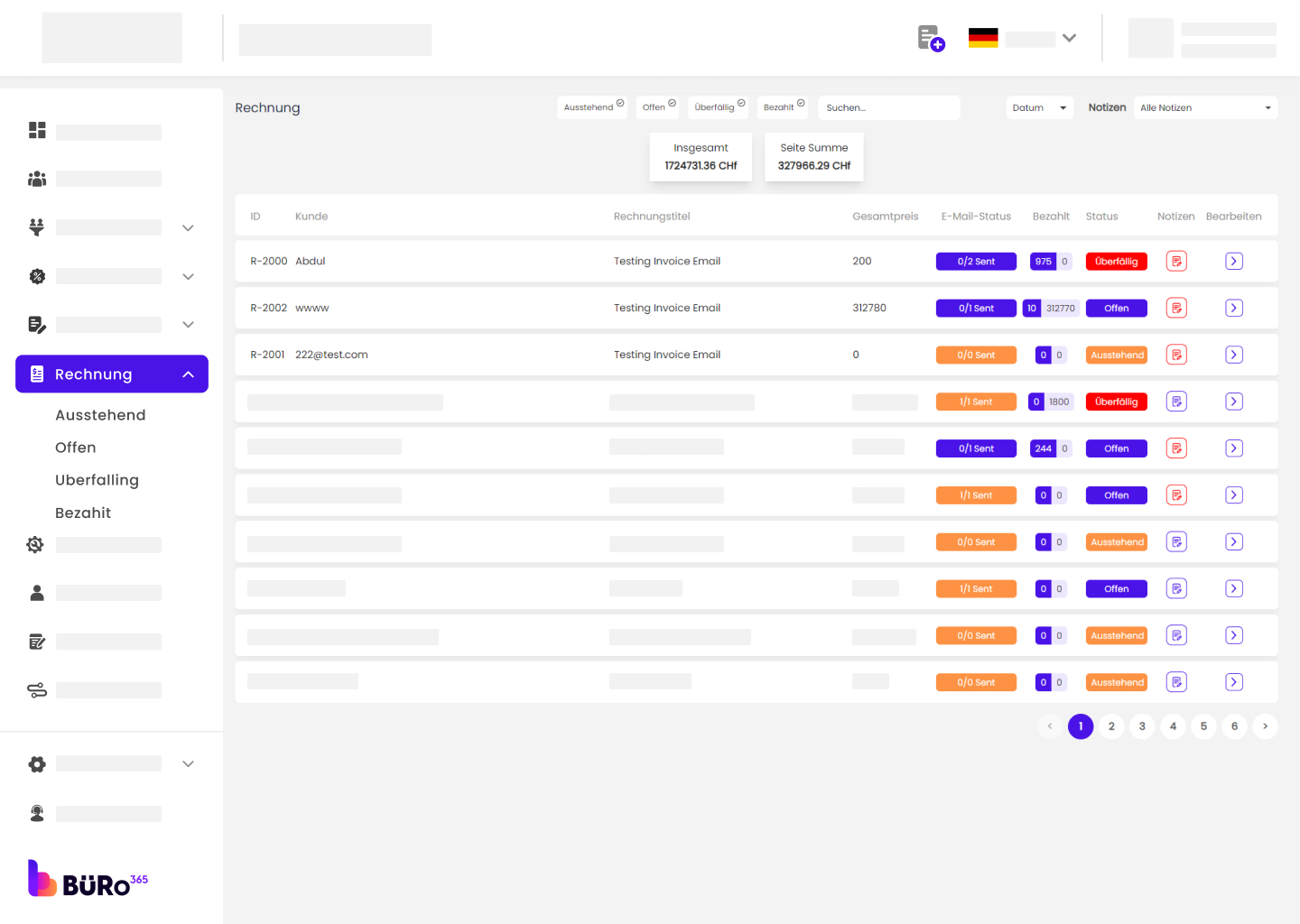
In der Rubrik "Rechnungen" können Sie alle Ihre Rechnungen einsehen und verwalten.
Oben in der Rechnungsliste gibt es Registerkarten für "Ausstehend", "Offen", "Überfällig" und "Bezahlt", mit denen Sie Rechnungen nach ihrem Zahlungsstatus filtern können.
Suchleiste:
Sie können über die Suchleiste nach Rechnungen suchen.
Sortieren nach:
Die Rechnungen können nach Datum, neuestem und ältestem Datum oder alphabetisch (A-Z) sortiert werden.
ID:
Jede Rechnung hat eine eindeutige Kennung.
Kunde:
Der Name des in Rechnung gestellten Kunden.
Titel der Rechnung:
Der Titel oder die Beschreibung der Rechnung.
Gesamtpreis:
Der Gesamtbetrag der Rechnung.
E-Mail-Status:
Zeigt an, wie viele E-Mails zu einer Rechnung versandt wurden.
Bezahlter Status:
Zeigt den gezahlten Betrag und den Zahlungsstatus an.
Anmerkungen und Bearbeiten:
Icons für zusätzliche Notizen und die Bearbeitung der Rechnung.
Details der Rechnung:
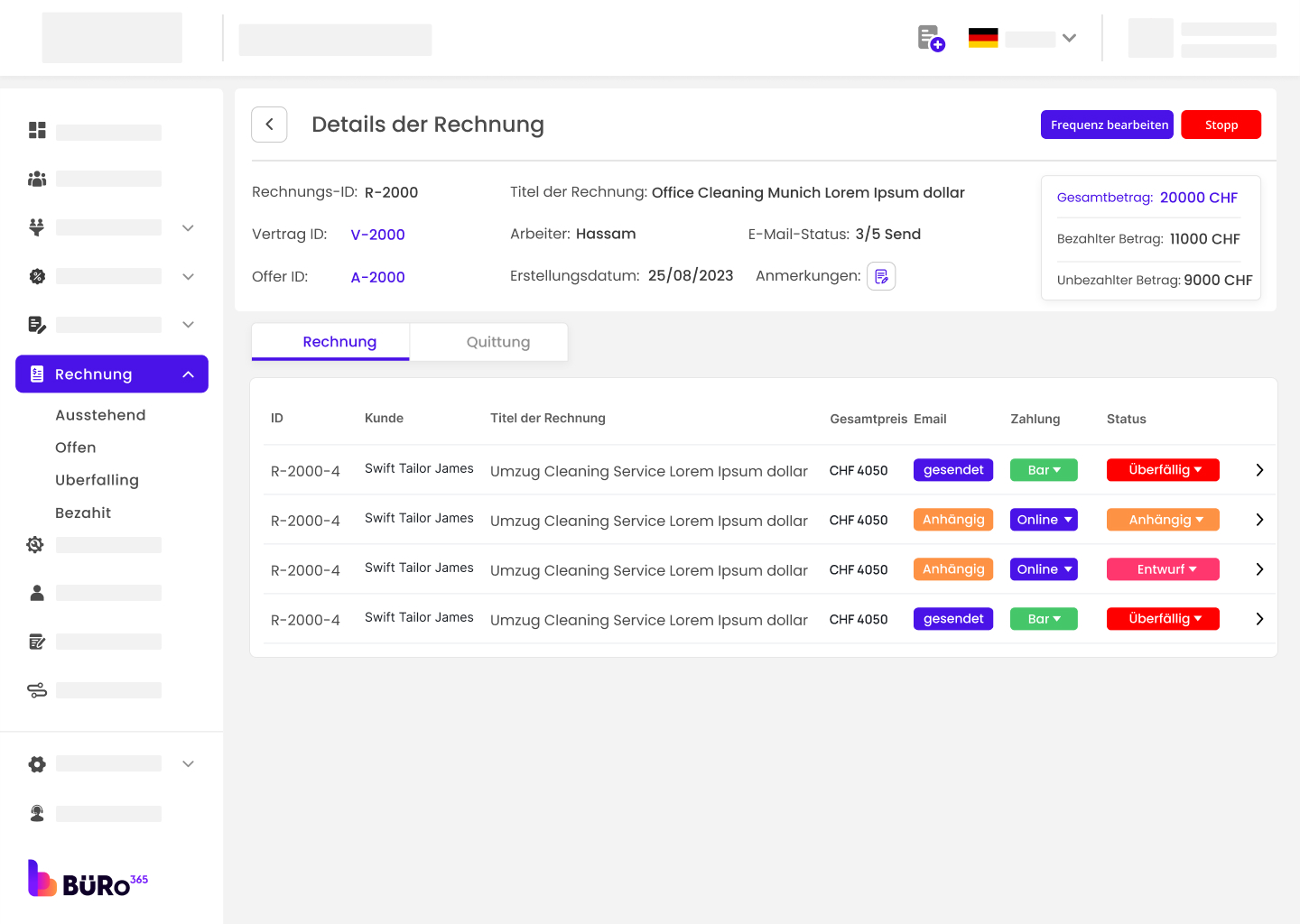
Zeigt die Rechnungs-ID, die Vertrags-ID, die Angebots-ID, den Titel der Rechnung, den Namen des Mitarbeiters, den E-Mail-Status, das Erstellungsdatum und alle angehängten Notizen an.
Enthält den Gesamtbetrag, den gezahlten Betrag und den nicht gezahlten Betrag.
Rechnungsstatus und Aktionen:
Optionen zum Ändern der Zahlungsmethode und des Status (Ausstehend, Bezahlt, Überfällig) sowie Aktionen wie Bearbeiten, Mailen oder Löschen.
Wiederkehrende Rechnung:
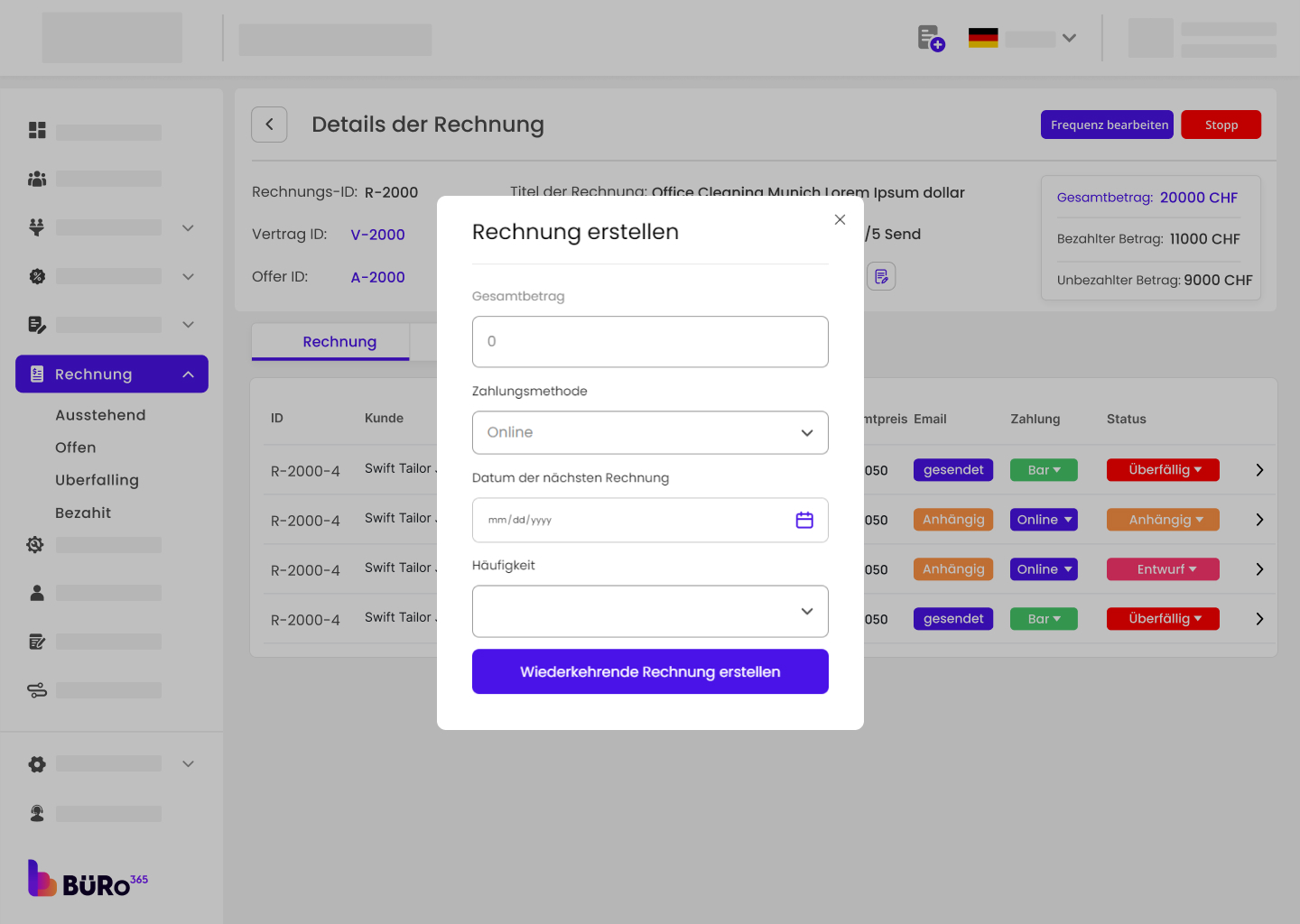
Mit unserer neuesten Funktion können Sie mühelos automatische Rechnungszyklen für Ihre Kunden einrichten. Verabschieden Sie sich von der manuellen Rechnungsstellung und begrüßen Sie nahtlose Transaktionen. Genießen Sie mehr Komfort und Zuverlässigkeit, da die Zahlungen automatisch nach dem von Ihnen gewählten Zeitplan verarbeitet werden. Vereinfachen Sie Ihren Abrechnungsprozess und konzentrieren Sie sich auf das Wesentliche: die Entwicklung Ihres Unternehmens.
Gesamtbetrag:
Unsere automatisierten Abrechnungszyklen ermöglichen es Ihnen, den genauen Betrag festzulegen, der in jedem Zyklus berechnet werden soll. Egal, ob es sich um eine feste Gebühr oder variable Gebühren handelt, Sie haben die Flexibilität, den Betrag festzulegen, der am besten zu Ihrem Geschäftsmodell und Ihren Kundenpräferenzen passt. Übernehmen Sie die Kontrolle über Ihren Abrechnungsprozess und sorgen Sie für Genauigkeit und Transparenz bei jeder Transaktion.
Zahlungsmethode:
Die Methode, mit der der Kunde zahlt. Verbessern Sie den Komfort Ihres Abrechnungsverfahrens und bieten Sie Flexibilität, die den Bedürfnissen Ihrer geschätzten Kunden entspricht.
Datum der nächsten Rechnung:
Unser System sorgt für Klarheit darüber, wann die nächste Rechnung erstellt wird, und stellt sicher, dass Sie und Ihre Kunden immer informiert sind. Mit einer transparenten Terminplanung können Sie kommende Abrechnungszyklen vorhersehen und entsprechend planen.
Häufigkeit:
Die Rechnung wird erstellt, mit Optionen wie wöchentlich, alle vierzehn Tage oder monatlich.
Manuell eine neue Rechnung erstellen:
Geben Sie den Gesamtbetrag ein:
Geben Sie in das Feld "Gesamtbetrag" den Gesamtbetrag für die erbrachten Dienstleistungen ein. Achten Sie darauf, dass dieser Betrag korrekt ist.
Wählen Sie die Zahlungsmethode:
- Klicken Sie auf das Dropdown-Menü "Zahlungsmethode".
- Wählen Sie die entsprechende Zahlungsmethode (z. B. Online, Scheck, Bargeld), die der Kunde verwenden wird.
Legen Sie das Rechnungsdatum fest:
- Klicken Sie auf das Kalendersymbol im Feld "Datum der nächsten Rechnung".
- Wählen Sie das Datum, an dem die Rechnung erstellt werden soll. In der Regel ist dies das aktuelle Datum, es sei denn, Sie möchten die Rechnung rückdatieren.
Wählen Sie die Frequenz:
- Für wiederkehrende Rechnungen klicken Sie auf das Dropdown-Menü "Häufigkeit".
- die Rechnung erstellt wird (z. B. wöchentlich, monatlich, vierteljährlich).
Erstellen Sie die Rechnung:
Sobald alle Informationen überprüft und korrekt sind, klicken Sie auf die Schaltfläche "Wiederkehrende Rechnung erstellen".
Rechnung bearbeiten:
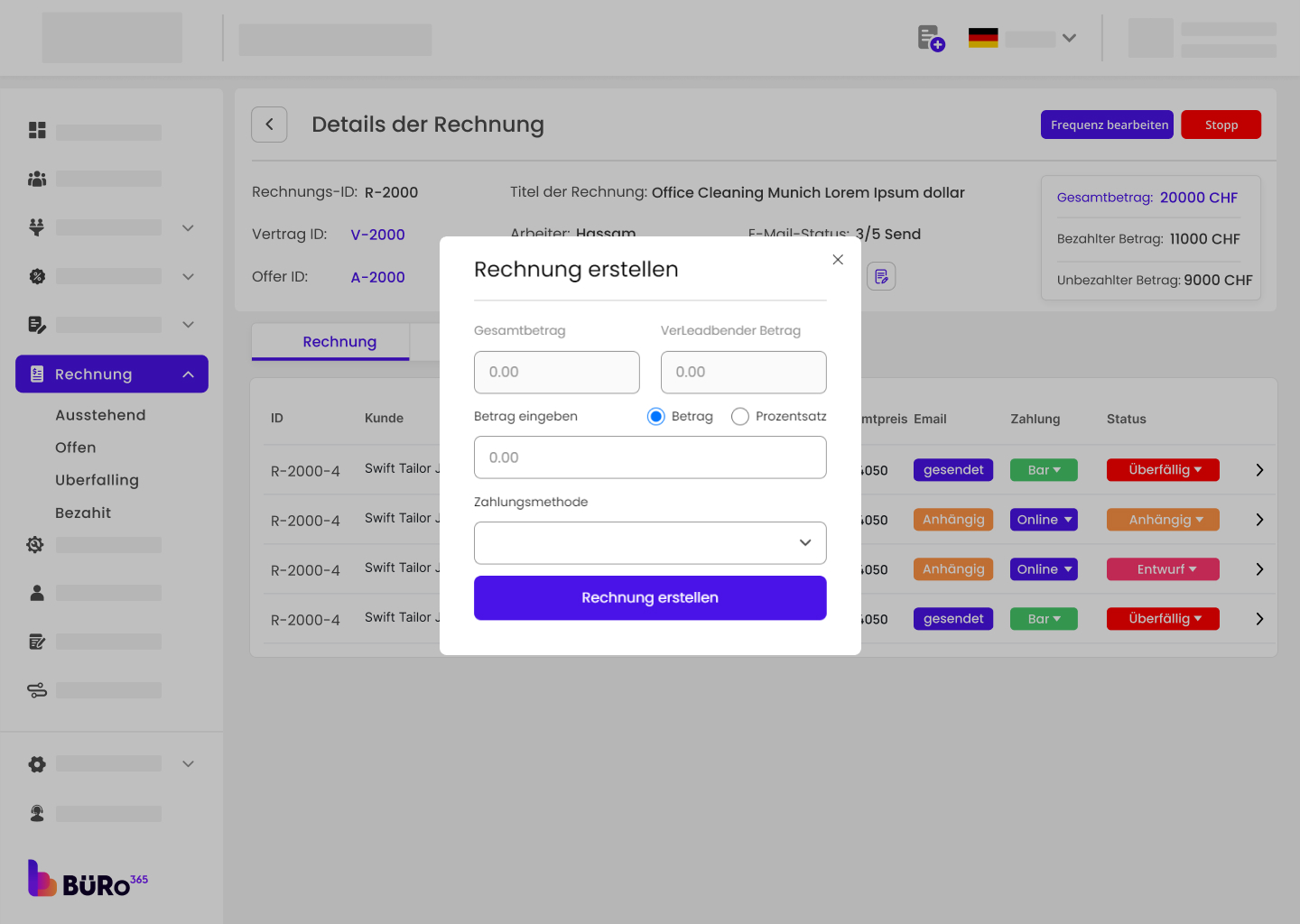
So ändern Sie die Details einer bestehenden Rechnung.
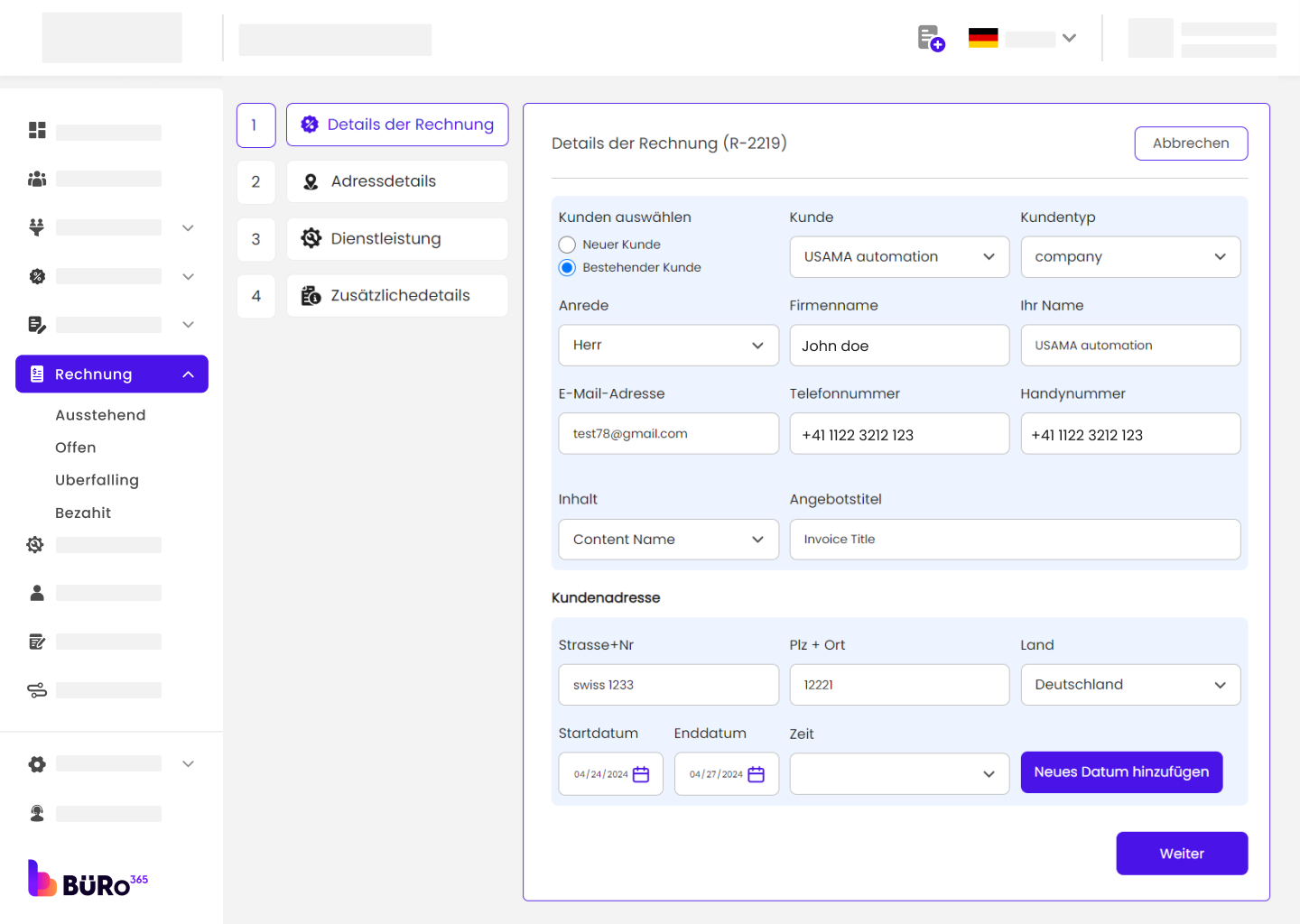
Im Formular "Rechnungsdetails":
Kunde auswählen: Wählen Sie zwischen einem Neukunden oder einem bestehenden Kunden.
Details der Rechnung: Geben Sie den Namen, das Geschlecht, die E-Mail-Adresse, die Telefonnummer usw. des Kunden ein.
- Geben Sie die genaue Adresse an, an der die Dienstleistung erbracht werden soll, einschließlich Straßenname und -nummer, Postleitzahl, Ort und Land.
- Sie können mehrere Adressen hinzufügen, wenn sich das Angebot auf verschiedene Orte bezieht, indem Sie auf "Neue Adresse hinzufügen" klicken.
Angaben zur Adresse:
Fahren Sie mit dem Abschnitt "Adressdetails" fort:
- Geben Sie die Straßennummer in das Feld 'Street No' ein.
- Geben Sie die Postleitzahl und den Ort in das Feld "Postleitzahl + Ort" ein.
- Wählen Sie das Land aus dem Dropdown-Menü "Land".
Details zum Dienst:
Geben Sie den Inhalt der Rechnung, den Angebotstitel, das Anfangs- und Enddatum sowie die Uhrzeit an.
Zusätzliche Details: Zusätzliche dienstleistungs- oder vertragsbezogene Informationen.
Bestätigen Sie: Wenn Sie alle Angaben gemacht haben, bestätigen Sie, um eine neue Rechnung zu erstellen.


 German
  English
  Dutch
Dutch  French